1はじめてご利用になる方へ(導入の流れ)
管理者アカウントはアプリ内で自己発行する機能がなく、システム管理者があらかじめ発行します。運営として初めてシステム全体をセットアップする際は、以下の順番で進めてください。
1. [システム管理者が行う]管理者アカウントの発行
管理者(運営)アカウントは、Supabaseの管理画面から直接作成されます。アプリ内に自己発行の機能はありません。発行されたメールアドレス・パスワードでログインしてください。
2. [あなたが行う]スタッフアカウントの発行
「スタッフ管理」画面右上の「+ スタッフ追加」から発行します。
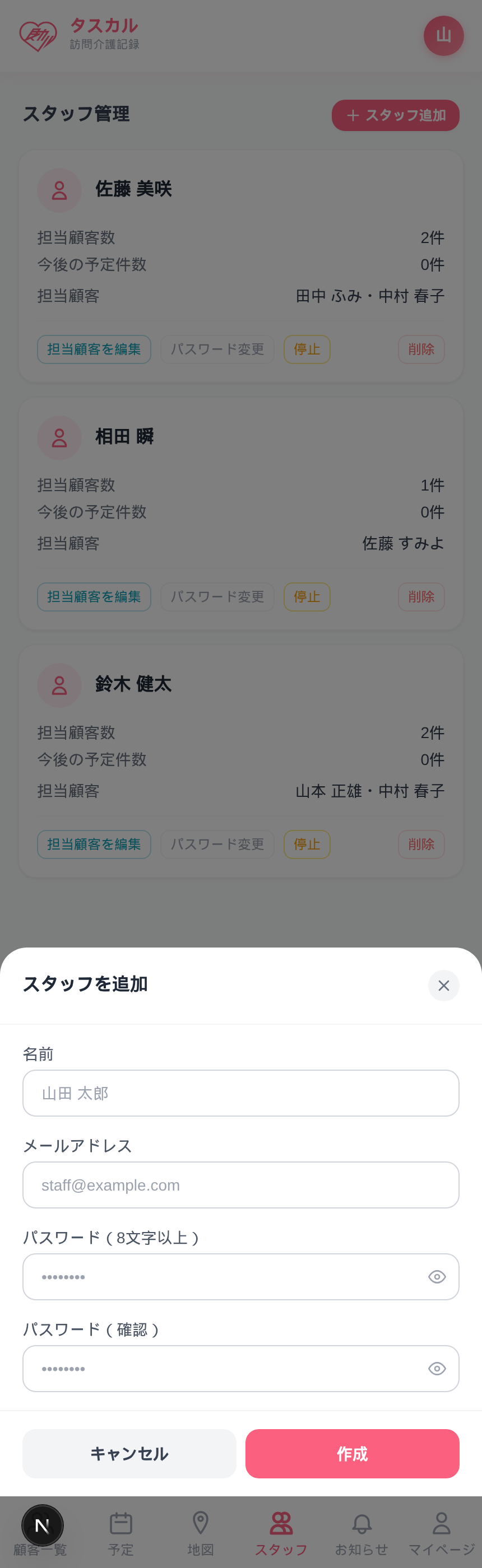
必要な入力項目:
- 名前(例:山田 太郎)
- メールアドレス
- パスワード(8文字以上)
- パスワード(確認)(上と同じものをもう一度入力)
「作成」を押すと即座にアカウントが発行されます。発行後に表示されるメールアドレス・パスワードを、そのスタッフ本人に伝えてください(このアプリからの自動メール送信はありません)。
3. [あなたが行う]依頼者(世帯)の登録
「顧客一覧」画面右上の「+ 依頼者追加」から登録します。この画面では、依頼者本人のアカウントとご家族アカウントを同時に作成します。
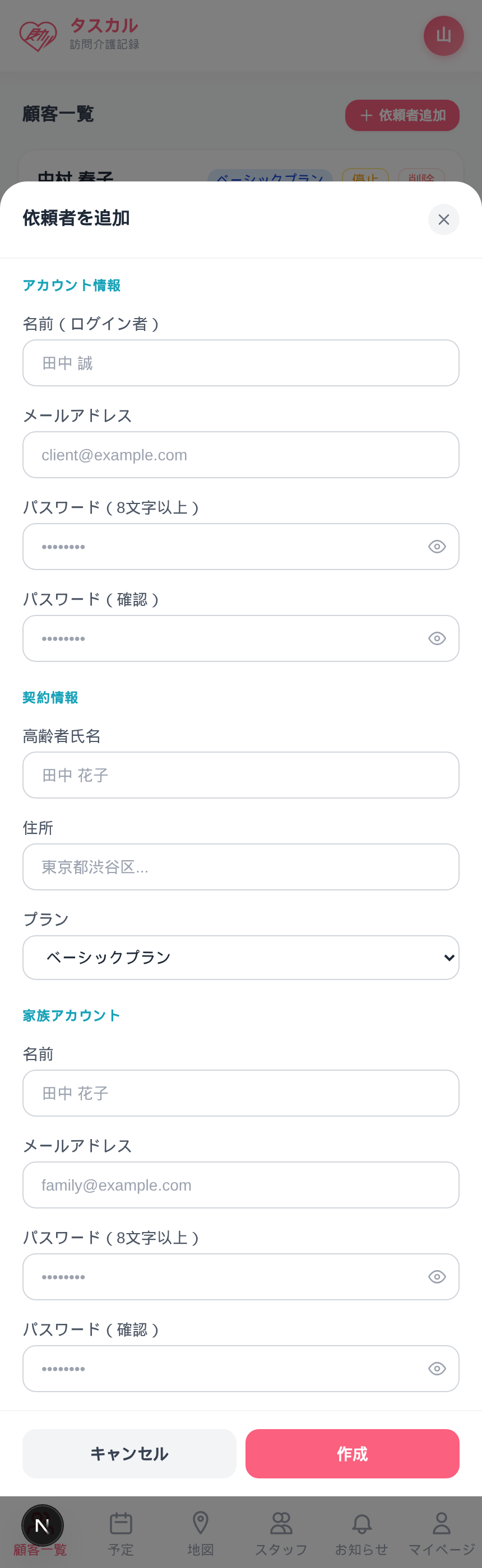
必要な入力項目:
- アカウント情報(依頼者ご本人のログイン用):名前(ログイン者)/メールアドレス/パスワード(8文字以上)/パスワード(確認)
- 契約情報:高齢者氏名/住所/プラン(ベーシックプラン・スタンダードプラン・買い物代行プランから選択)
- 家族アカウント(この画面では必須項目):名前/メールアドレス/パスワード(8文字以上)/パスワード(確認)
「作成」を押すと、契約プランに応じた標準チェックリストが「固定依頼内容」として自動で設定されます。ご家族が複数いる、またはこの時点でご家族のメールアドレスが分からない場合は、ひとまず仮のご家族アカウントを作成しておき、あとで手順5の方法で追加のご家族アカウントを発行することもできます。
4. [あなたが行う]担当スタッフの割り当て
顧客詳細画面の「担当スタッフ」欄にあるプルダウン「+ スタッフを追加」から選びます。
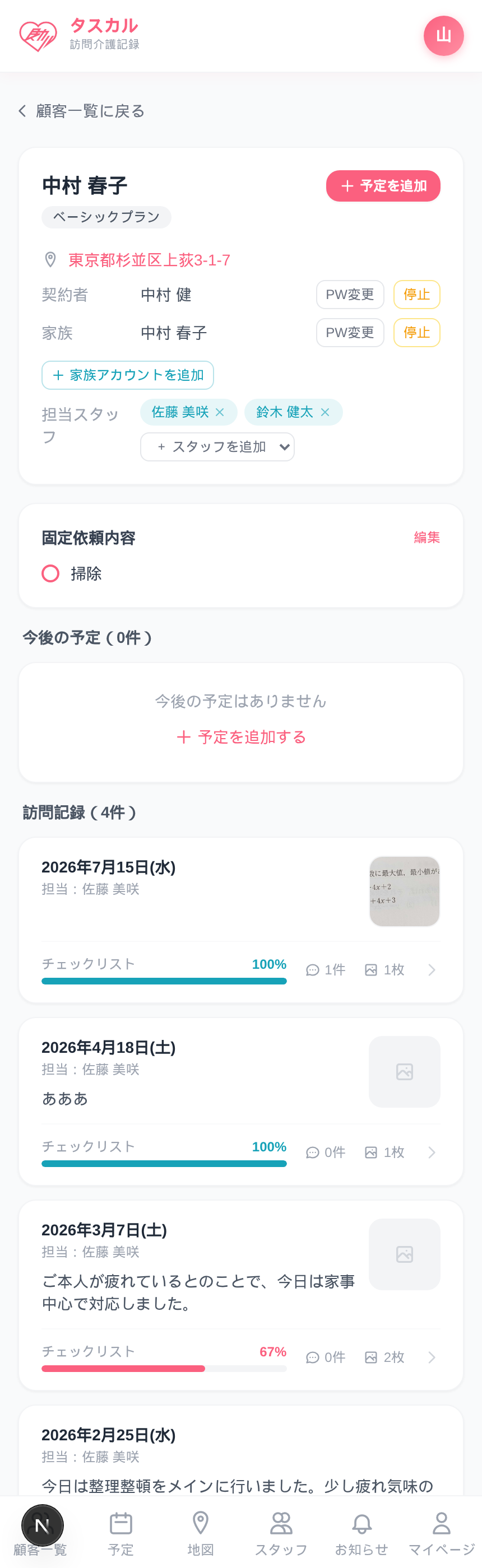
一覧から名前を選ぶだけで、確定ボタンを押さなくてもその場で割り当てが完了します。割り当てられたスタッフには通知が届きます。外すときは、割り当て済みスタッフの名前についている「×」をタップしてください。
5. [あなたが行う]ご家族アカウントの発行(必要な場合)
顧客詳細画面の「+ 家族アカウントを追加」から発行します。手順3で作成したご家族に加えて、2人目以降のご家族アカウントを追加したい場合もここから行います。
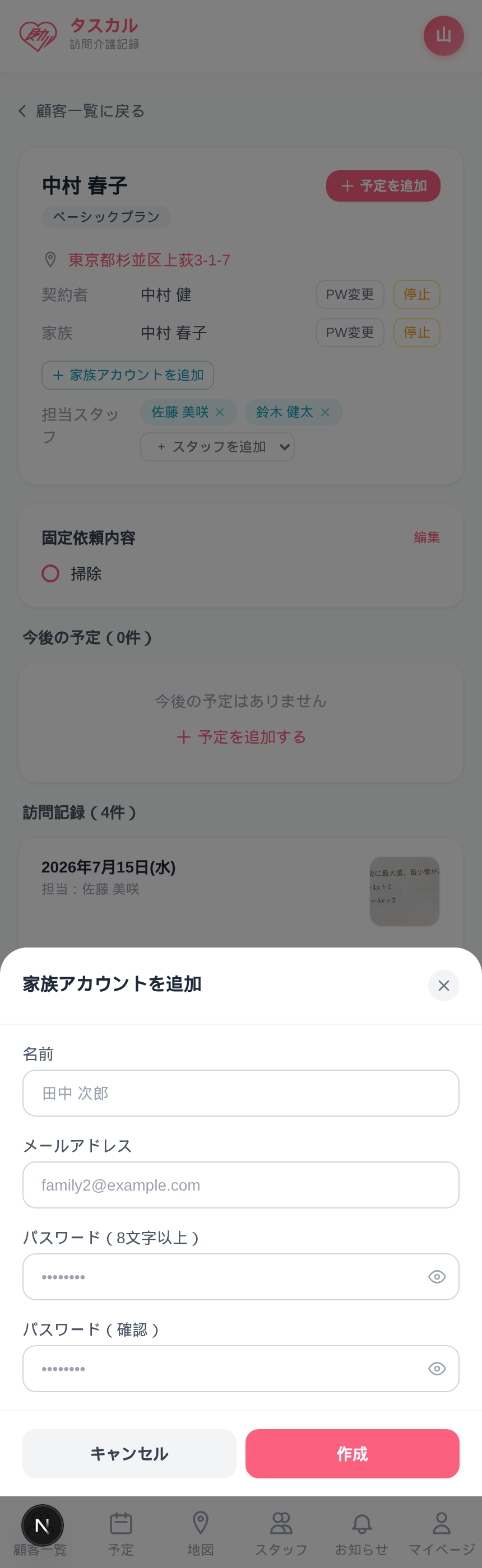
必要な入力項目:
- 名前(例:田中 次郎)
- メールアドレス
- パスワード(8文字以上)
- パスワード(確認)
6. [あなたが行う]初回訪問予定の登録
「予定」画面の「+ 予定を追加」から登録します。これで依頼者・ご家族・スタッフの全員に準備が整います。
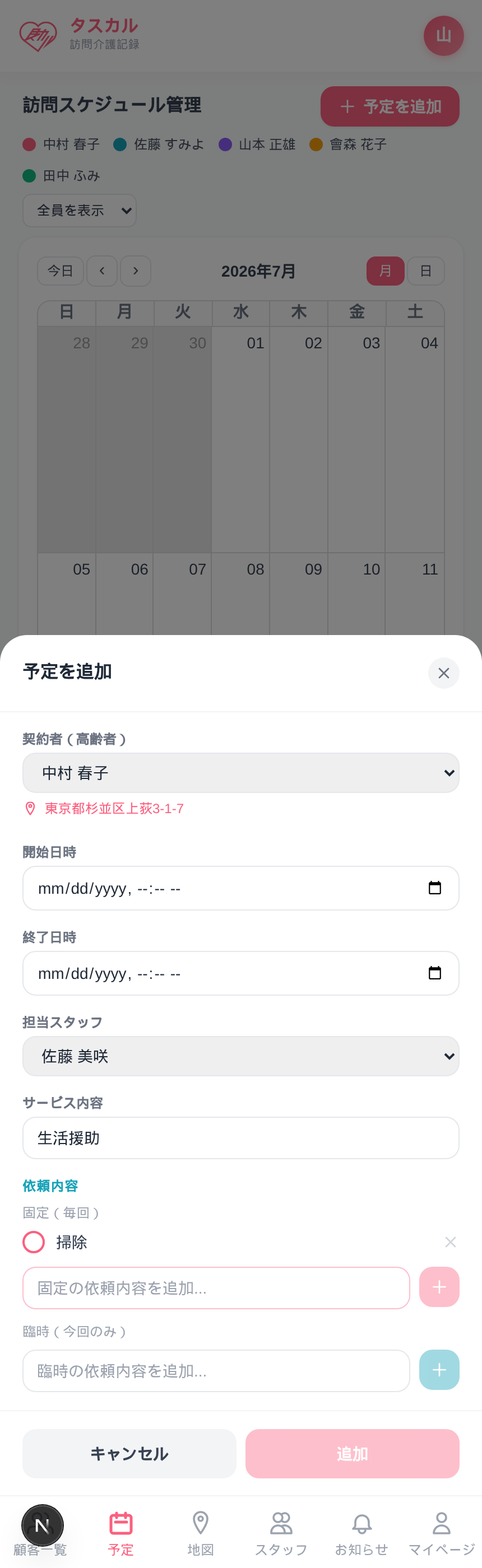
必要な入力項目:
- 契約者(高齢者):対象の依頼者を選択(顧客詳細画面から予定を追加する場合はここは自動で固定されます)
- 開始日時・終了日時(未入力の間は「追加」ボタンが押せません)
- 担当スタッフ:選択
- サービス内容:初期値は「生活援助」。自由に書き換え可能
- 依頼内容:「固定(毎回)」にはその依頼者の固定依頼内容が自動で入ります。「臨時(今回のみ)」には、その回だけお願いしたい内容を追加できます
「追加」を押すと予定が登録され、担当スタッフとご本人・ご家族に通知が届きます。
2ログイン
- ブラウザで taskaru のログインページを開きます。
- 運営用のメールアドレスとパスワードでログインします。
- ログインすると自動的に顧客一覧画面(
/admin/dashboard)に移動します。
3画面下部のメニュー
| アイコン | 名前 | 内容 |
|---|---|---|
| 👥 | 顧客一覧 | 契約中の依頼者(世帯)一覧・追加 |
| 📅 | 予定 | 全顧客の訪問スケジュール管理 |
| 📍 | 地図 | 全利用者宅を地図上で確認 |
| 👨👩👧 | スタッフ | スタッフアカウントの管理 |
| 🔔 | お知らせ | 通知の確認 |
| 👤 | マイページ | プロフィール |
4顧客一覧
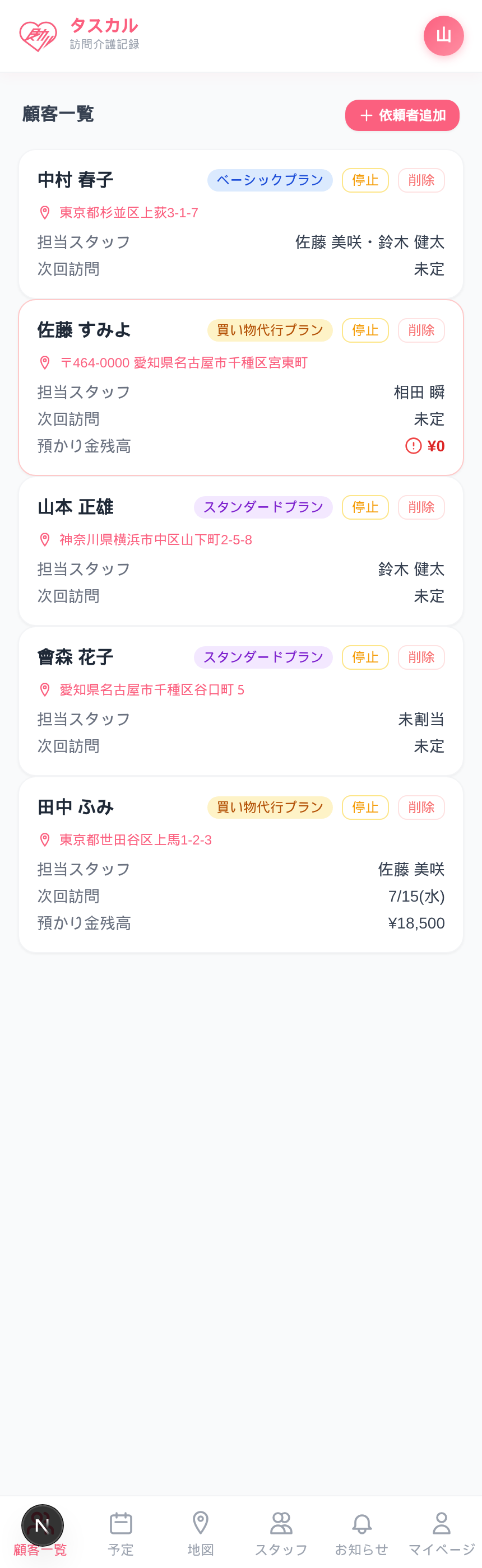
- 契約中の依頼者(世帯)がカードで一覧表示されます。契約プラン・担当スタッフ・次回訪問日・預かり金残高がひと目でわかります。
- 預かり金残高が¥0以下など注意が必要な場合は、赤い「!」アイコンで警告表示されます。
- 「依頼者追加」から新規契約の登録ができます(登録時に契約プランに応じた標準チェックリストが「固定依頼内容」として自動で設定されます)。
- 「停止」でアカウントを一時停止(ログイン不可)、「削除」で契約者情報を削除できます。
- カードをタップすると、その顧客の詳細画面に移動します。
5顧客詳細
顧客カードをタップすると、以下の管理ができます。
- 契約プラン:氏名の下にある「プラン変更」ボタンから、ベーシック/スタンダード/買い物代行を選び直せます(買い物代行に変更すると預かり金カードが自動的に表示されます)。依頼者本人がマイページから変更を申請した場合はお知らせに通知が届き、あわせて「プラン変更」ボタンの横に「〇〇プランへの変更を申請中」というバッジが表示されます。ただしプランは自動では変更されません。内容を確認したうえで、この「プラン変更」ボタンから実際の変更を行ってください(変更するとバッジは自動的に消えます)。
- 契約者・家族の情報:氏名・メールアドレスの確認、パスワード変更、アカウント停止
- 家族アカウントを追加:ご家族の招待用アカウントをここから発行できます
- 担当スタッフ:担当スタッフの追加・解除(追加すると担当スタッフに通知が届きます)
- 固定依頼内容:毎回の訪問で自動的に追加される項目。「編集」から追加・削除できます(下記参照)
- 今後の予定:「予定を追加する」から訪問スケジュールを登録できます。各予定カードの鉛筆(編集)ボタンの隣にあるゴミ箱ボタンから、その場で削除もできます(カレンダー画面を開かなくても、この画面だけで追加・編集・削除が完結します)
- 預かり金(買い物代行プランのみ):残高の確認、入金・使用の記録ができます(下記参照)
- 訪問記録:これまでの訪問記録が一覧表示されます
固定依頼内容の編集
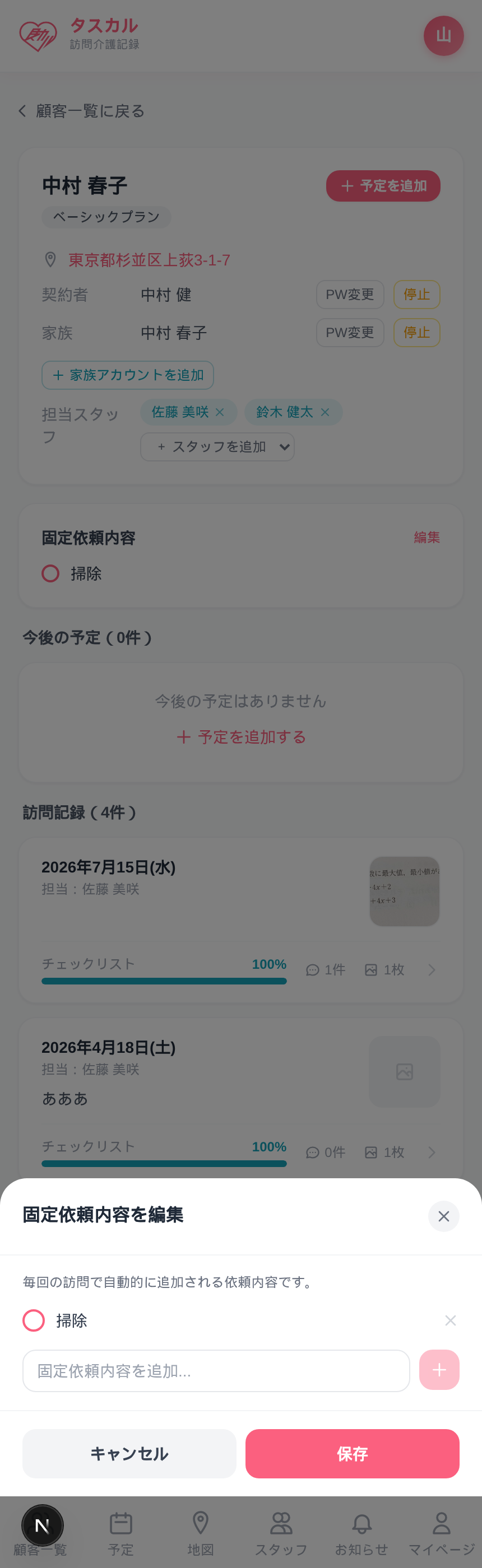
- 不要な項目は「×」で削除
- 新しい項目は入力欄に文字を入れて「+」(または Enter)でリストに追加
- 「保存」で確定
ここで設定した内容は、依頼者・ご家族のマイページに表示される「固定依頼内容」と完全に同じものです。さらに、スタッフが訪問記録を新規作成する際のチェックリストの初期値としてもそのまま使われます。管理画面・依頼者側マイページ・スタッフの記録画面はすべて同じデータを共有しているため、どこから編集しても他の画面にすぐ反映されます。
保存すると、まだ訪問が完了していない今後の予定に対しても、固定項目が自動的に同期されます(臨時で追加された項目には影響しません)。
預かり金の記録(買い物代行プランのみ)
買い物代行プランの依頼者には、顧客詳細画面に預かり金カードが表示されます。
- 残高はカード上部に大きく表示されます。¥5,000を下回ると警告が表示されます。
- 「入金・使用を記録する」ボタンから、新しい入金・使用履歴を記録できます。
- 種別:入金/使用を選択
- 金額・日付を入力
- 使用を選んだ場合、レシート画像(任意)と、紐づける訪問記録(任意)も指定できます。訪問記録を紐づけると、履歴一覧から「訪問記録を見る」リンクが表示されます
- 「最終更新:◯/◯」をタップすると、これまでの入出金履歴がアコーディオンで開きます。履歴には日付・種別・金額・その時点の残高・レシートサムネイルが表示されます。
- 「使用」の履歴のみ、鉛筆(編集)ボタンから金額・紐づける訪問記録・レシート画像を後から修正でき、ゴミ箱(削除)ボタンから削除できます(「入金」の履歴は編集・削除できません)。
- 残高は記録されている入出金履歴から自動計算されるため、金額の修正・削除・追加を行うたびに残高も再計算されます。
6予定(訪問スケジュール管理)
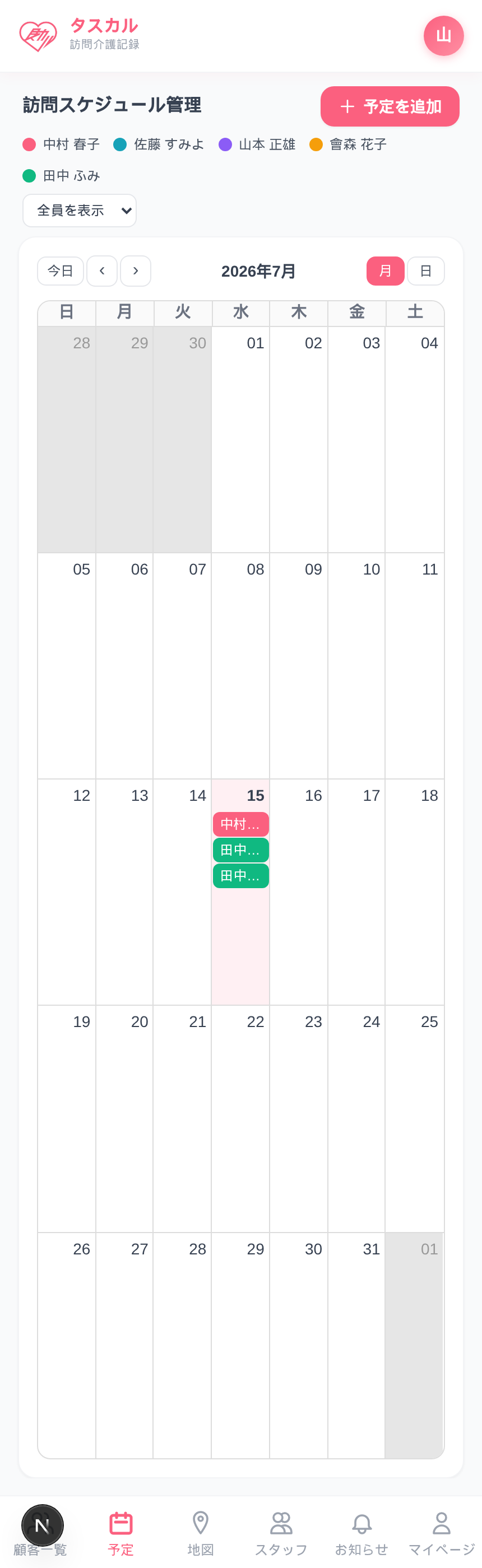
- 全顧客の訪問予定を1つのカレンダーで管理できます。凡例の色は顧客ごとに割り当てられています。
- 「全員を表示」のプルダウンで、特定の顧客の予定だけに絞り込めます。
- 「予定を追加」から新規の訪問スケジュールを登録できます(登録すると、その顧客の固定依頼内容が自動的にコピーされます)。
- 既存の予定をタップすると、日時・担当スタッフ・依頼内容の編集や削除ができます。
7地図(利用者マップ)
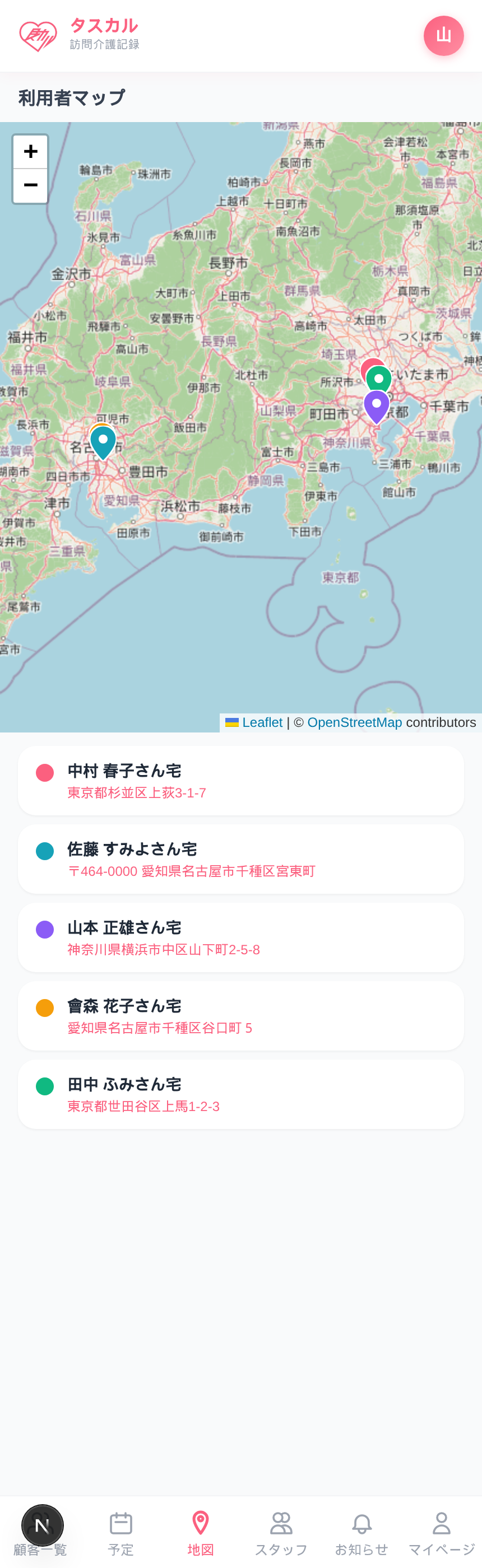
全利用者宅が地図上にピンで表示されます。下のリストから住所を確認できます。
8スタッフ管理
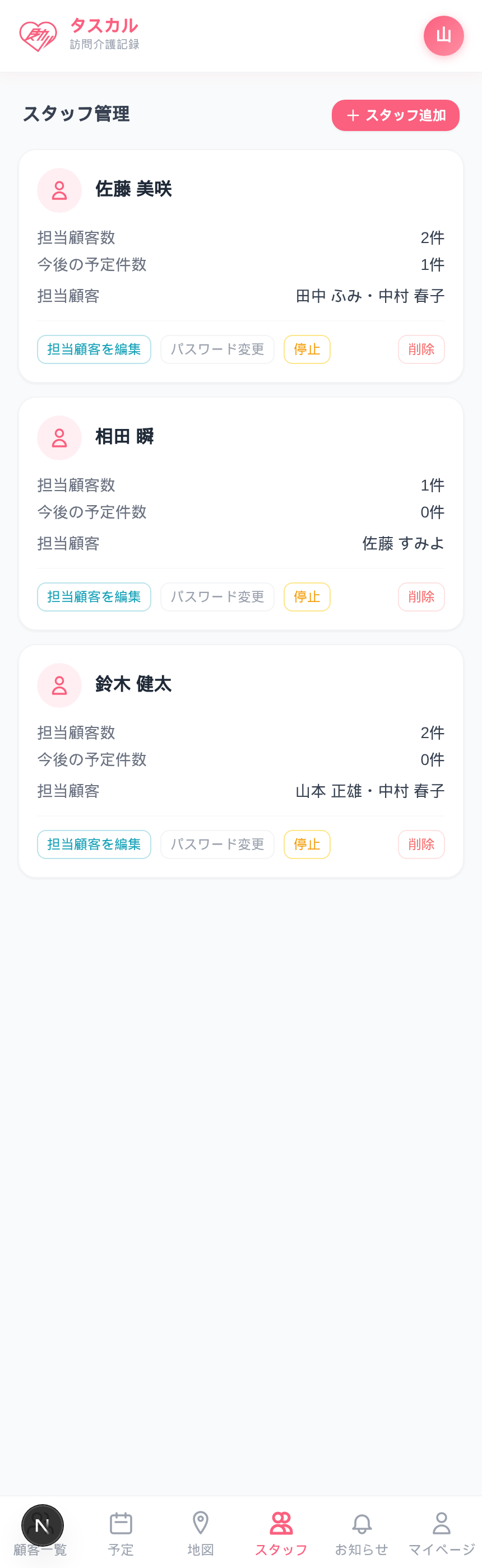
- 「スタッフ追加」から新規スタッフアカウントを発行できます。
- 各スタッフの担当顧客数、今後の予定件数、担当顧客名が一覧表示されます。
- 「担当顧客を編集」「パスワード変更」「停止」「削除」がここから行えます。
9お知らせ
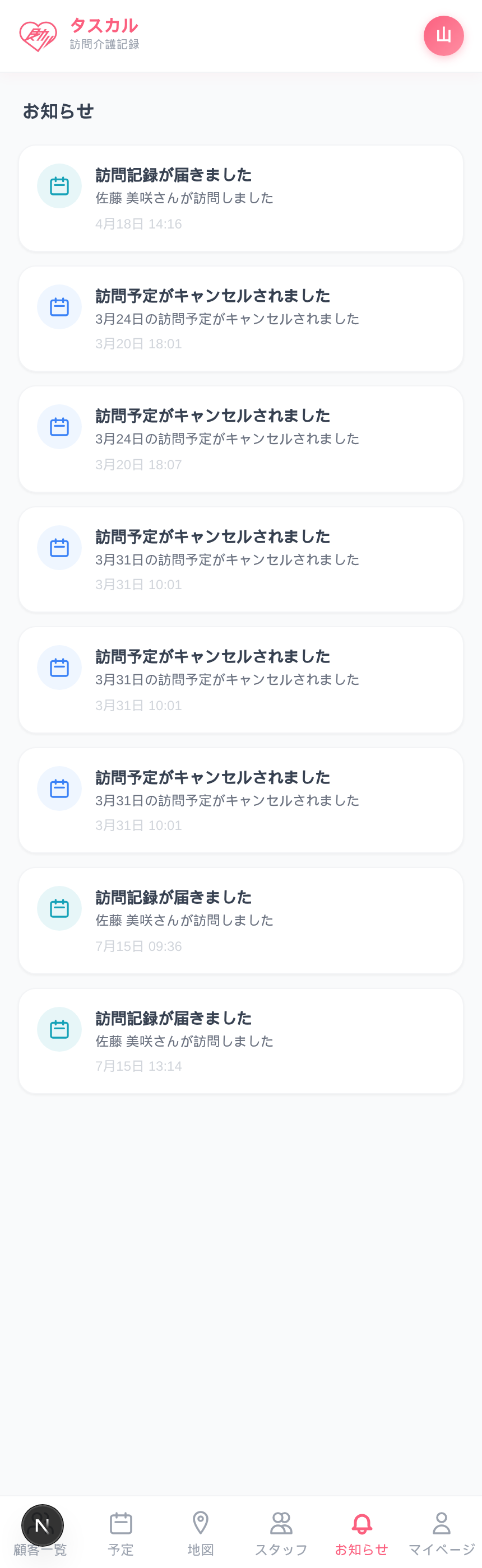
訪問記録の作成やスケジュール変更などの通知が届きます。タップすると該当画面に移動し既読になります。
10マイページ
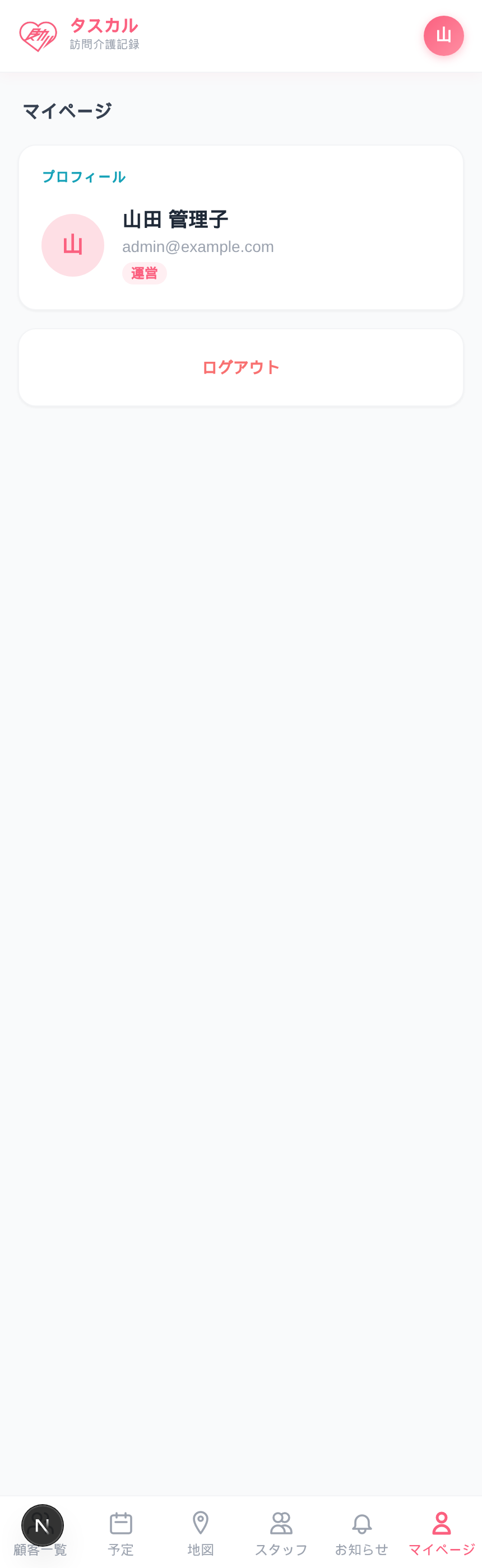
プロフィール(氏名・メールアドレス)の確認とログアウトのみのシンプルな画面です。
11よくある質問
Q. 固定依頼内容を追加したのに一覧に反映されない A. 入力欄に文字を入れただけでは、まだリストに追加されていません。必ず「+」ボタン(または Enter キー)を押してリストに反映させてから、「保存」を押してください。
Q. 新規契約者の固定依頼内容は誰が設定するのか A. 「依頼者追加」で新規登録すると、契約プランに応じた標準的なチェックリストが自動的に「固定依頼内容」として設定されます。個別の事情に合わせてこの画面や依頼者側マイページから追加・削除してください。
Q. 「プラン変更の申請」という通知が来たが、プランは自動的に変わるのか A. 変わりません。依頼者本人のマイページからの申請は通知のみで、実際のプラン変更は行われません。内容を確認し、該当の依頼者の顧客詳細画面から「プラン変更」ボタンで変更してください。
Q. スタッフの訪問チェックリストの内容を変えたい A. スタッフ側で個別に設定する項目はありません。この画面(または依頼者・ご家族のマイページ)で「固定依頼内容」を編集すると、次にスタッフが作成する訪問記録のチェックリストに反映されます。
Q. アカウント作成時に「メールアドレスの形式が正しくありません」と出る
A. メールアドレスが name@example.com のような形式になっているか確認してください。この場合、そのアカウントは作成されません(依頼者と家族を同時に作成する画面では、片方のメールアドレスが不正だともう片方も作成されません)。