1はじめてご利用になる方へ(導入の流れ)
タスカルは運営スタッフが契約情報を登録するところから始まります。ご本人は以下の流れで利用を開始してください。
1. [運営が行う]契約情報の登録
運営スタッフが「顧客一覧」画面からお名前・ご住所・契約プラン(ベーシック/スタンダード/買い物代行)を登録します。
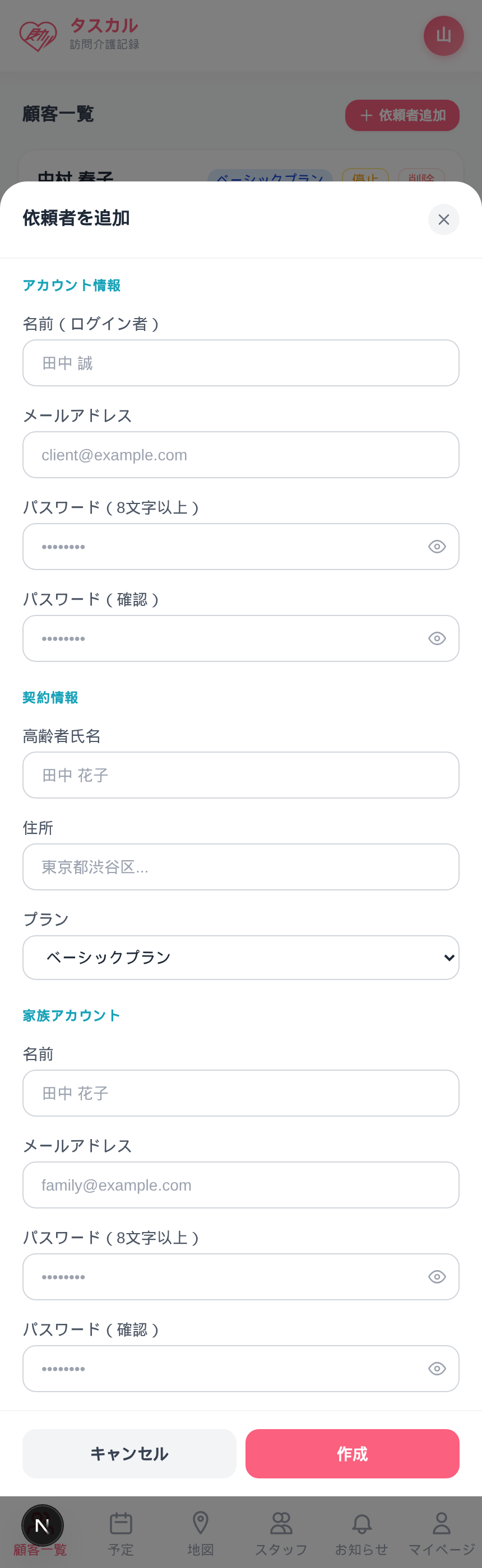
この時点で、プランに応じた標準的な「やってほしいこと」が自動的に「固定依頼内容」として設定されます。
2. [あなたが行う]ログイン情報の受け取り・初回ログイン
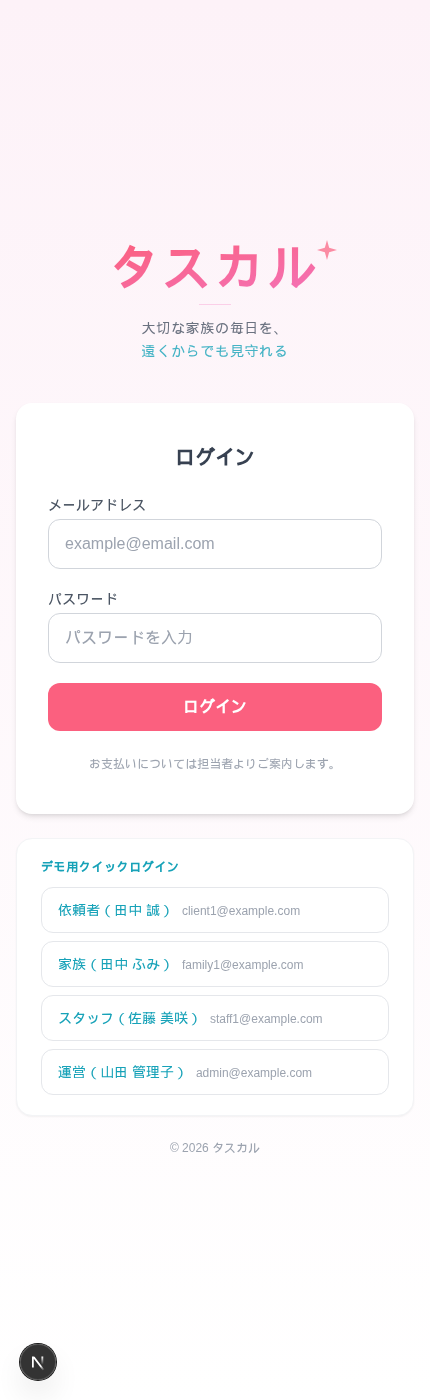
運営から案内されたメールアドレスとパスワードを、ログイン画面の「メールアドレス」「パスワード」欄に入力して「ログイン」を押します。
3. [あなたが行う]ホーム画面と「固定依頼内容」の確認
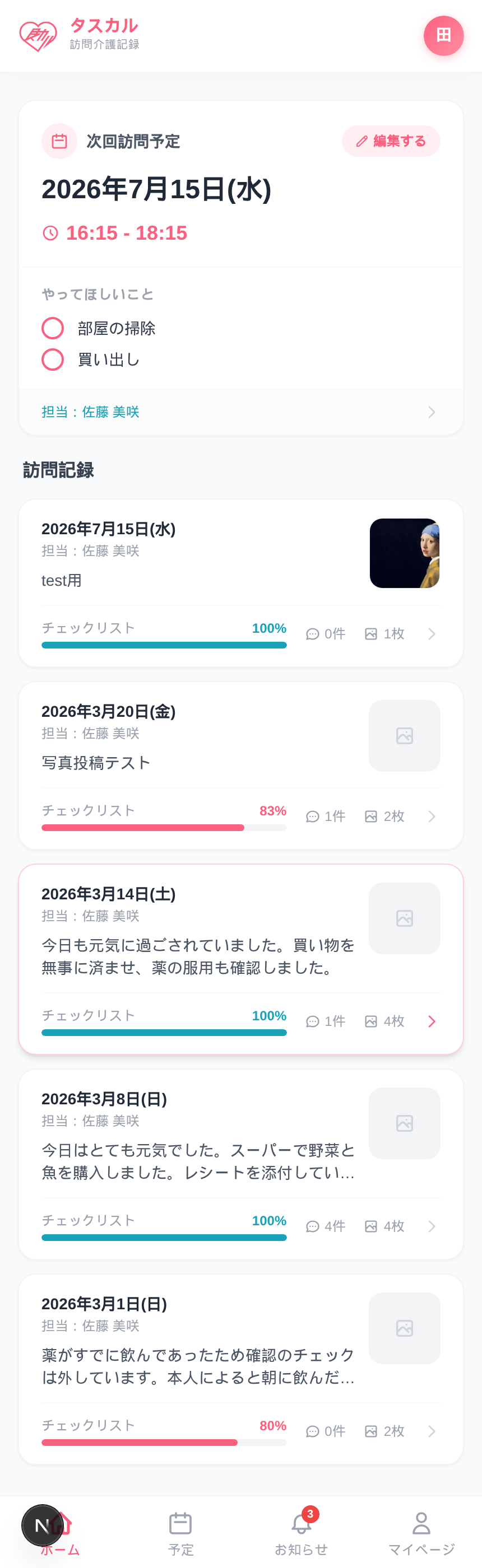
次回訪問予定がまだ登録されていない場合、ホーム画面は空欄から始まります。
マイページの「固定依頼内容」を確認し、必要であれば内容を追加・調整してください。
4. [あなたが行う]ご家族との共有(必要な場合)
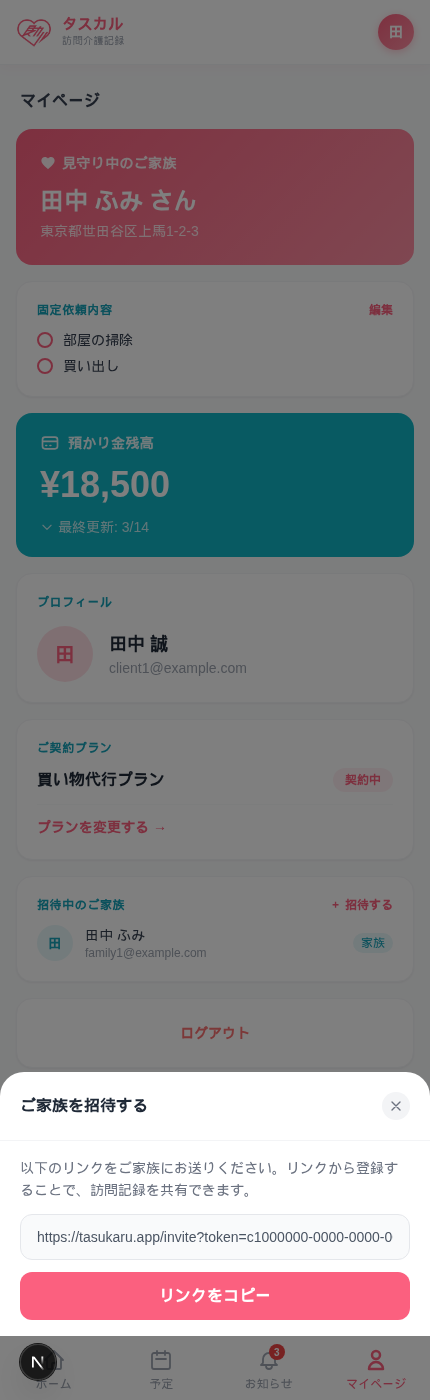
離れて暮らすご家族にもリアルタイムで見てもらいたい場合は、マイページの「招待する」を押すと表示される共有リンクをコピーし、ご家族にお送りください。
ご家族専用のログインアカウント(メールアドレス・パスワードでログインする形)をすぐに発行してほしい場合は、運営にご依頼ください(顧客詳細画面から発行できます)。
5. [運営が行う]初回訪問予定の登録
運営が「予定」画面から訪問スケジュールを登録します。
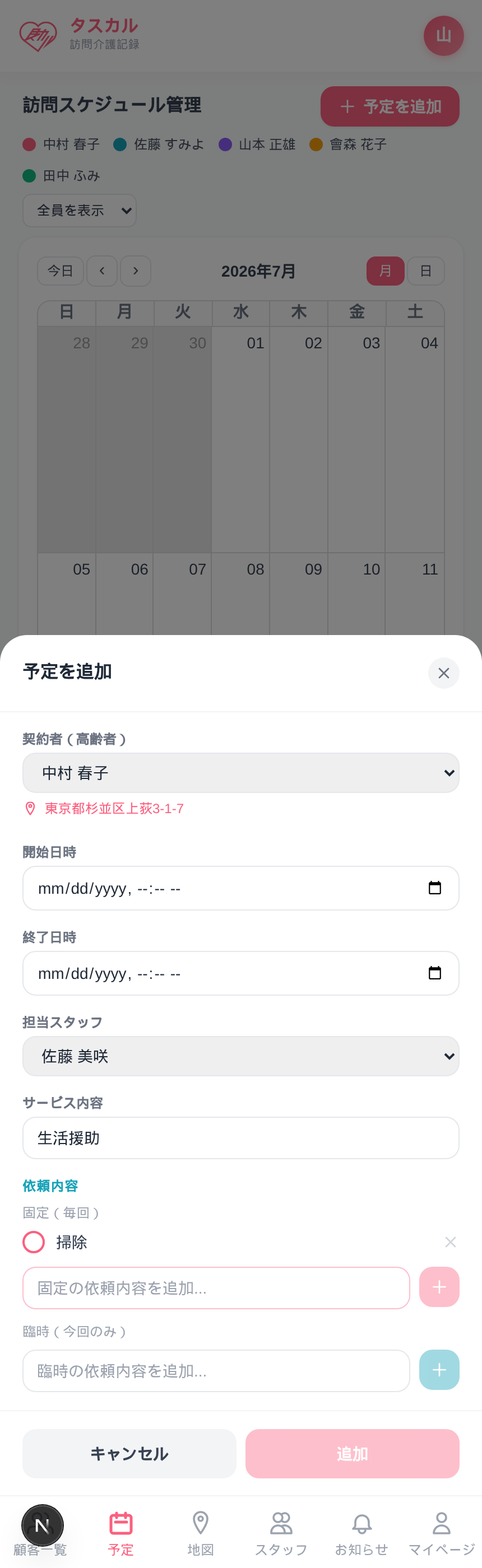
登録されると、ホーム・予定・お知らせに反映され、以降は通常の利用の流れになります。
2ログイン
- ブラウザで taskaru のログインページを開きます。
- 担当者から案内されたメールアドレスとパスワードを入力し、「ログイン」を押します。
- ログインすると自動的にホーム画面(
/dashboard)に移動します。
3画面下部のメニュー
画面の一番下に、いつでも移動できる4つのボタンがあります。
| アイコン | 名前 | 内容 |
|---|---|---|
| 🏠 | ホーム | 次回の訪問予定と、これまでの訪問記録の一覧 |
| 📅 | 予定 | 訪問予定をカレンダーで確認 |
| 🔔 | お知らせ | 訪問・コメント・残高などの通知(未読件数が赤いバッジで表示) |
| 👤 | マイページ | プロフィール、契約プラン、固定依頼内容、預かり金など |
4ホーム画面
ログイン直後に表示される画面です。
- 上部の「次回訪問予定」カードには、次回の訪問日時と担当スタッフ、「やってほしいこと」が表示されます。
- 「編集する」を押すと、次回訪問でやってほしいことを追加・削除できます(詳しくは後述)。
- 下部の「訪問記録」には、過去の訪問が新しい順に並びます。カードをタップすると詳細画面に移動します。
- チェックリストの進捗(%)、コメント件数、写真枚数がひと目でわかります。
5訪問記録の詳細
訪問記録カードをタップすると、その日の記録の詳細が見られます。
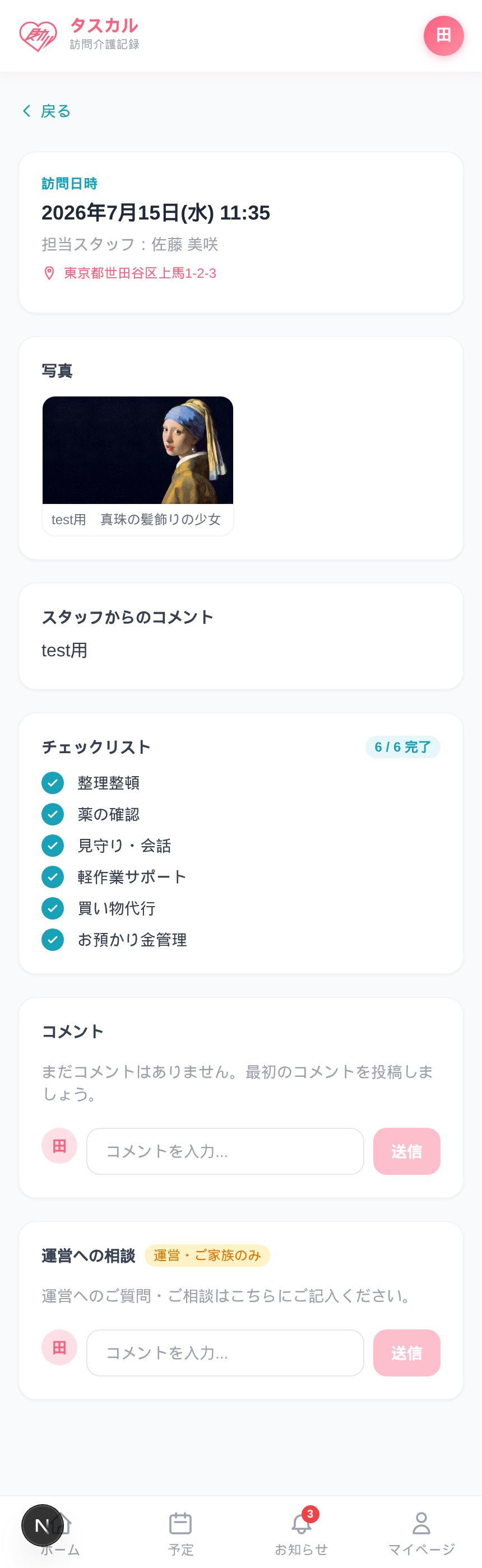
- 訪問日時・担当スタッフ・住所
- 写真:スタッフが撮影した写真とキャプション(訪問から1ヶ月経過すると写真ファイルは自動的に削除され、「写真は削除されました」という表示に変わります)
- スタッフからのコメント:訪問時の様子の報告
- チェックリスト:その日行った作業の一覧(完了数が表示されます)
- コメント:ご家族・スタッフとやり取りできる掲示板。ここに書き込むと担当スタッフに通知が届きます。
- 運営への相談:依頼者・ご家族専用の、運営スタッフだけに送られる相談欄です(担当スタッフには表示されません)。
6次回訪問の「やってほしいこと」を編集する
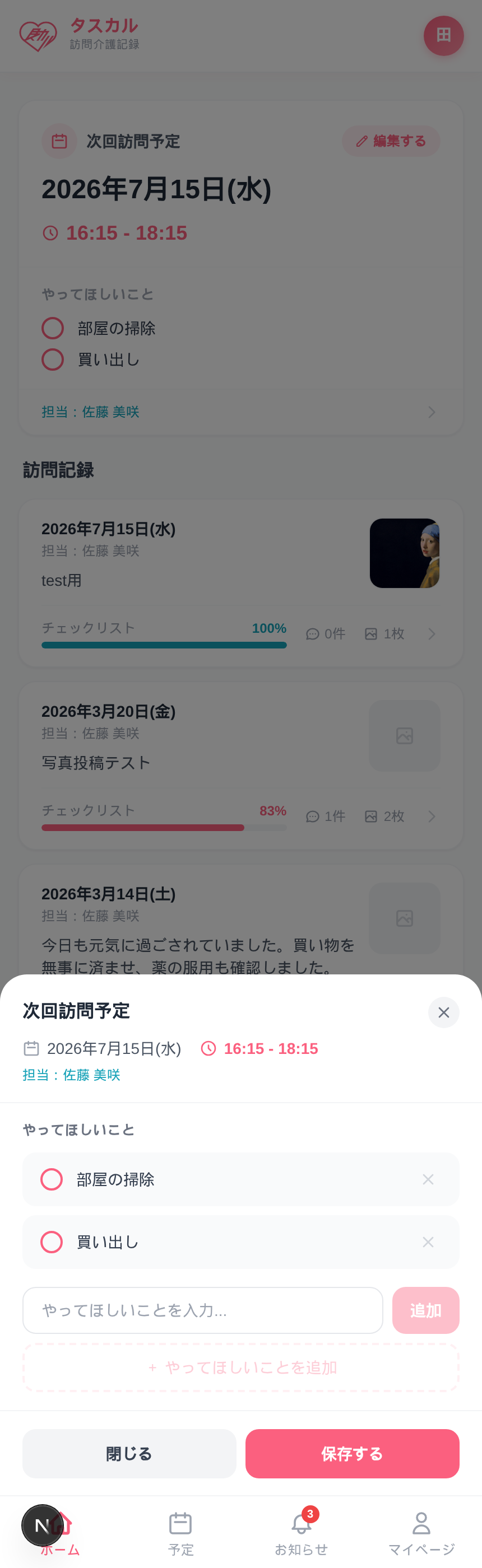
ホーム画面の「編集する」を押すと、次回訪問でお願いしたいことを直接編集できます。
- 一覧の「×」でその場だけの項目を削除できます(毎回自動で入る固定の項目は削除できません)
- 入力欄に文字を入れて「追加」ボタン(または Enter キー)を押すと、リストに追加されます
- 最後に「保存する」を押して確定します。「追加」を押さずに「保存する」だけを押すと、入力中の文字は保存されませんのでご注意ください。
7予定(カレンダー)
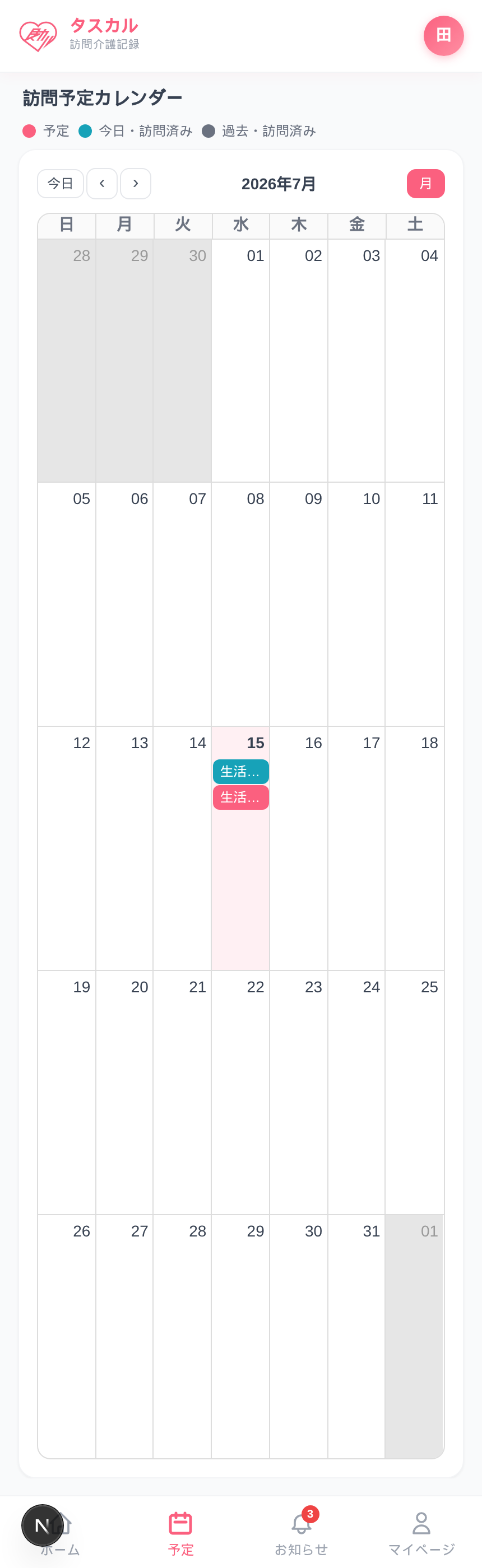
- 月・週・日の表示を切り替えて、訪問予定を確認できます。
- 今日・訪問済みの予定は色分けして表示されます。
8お知らせ
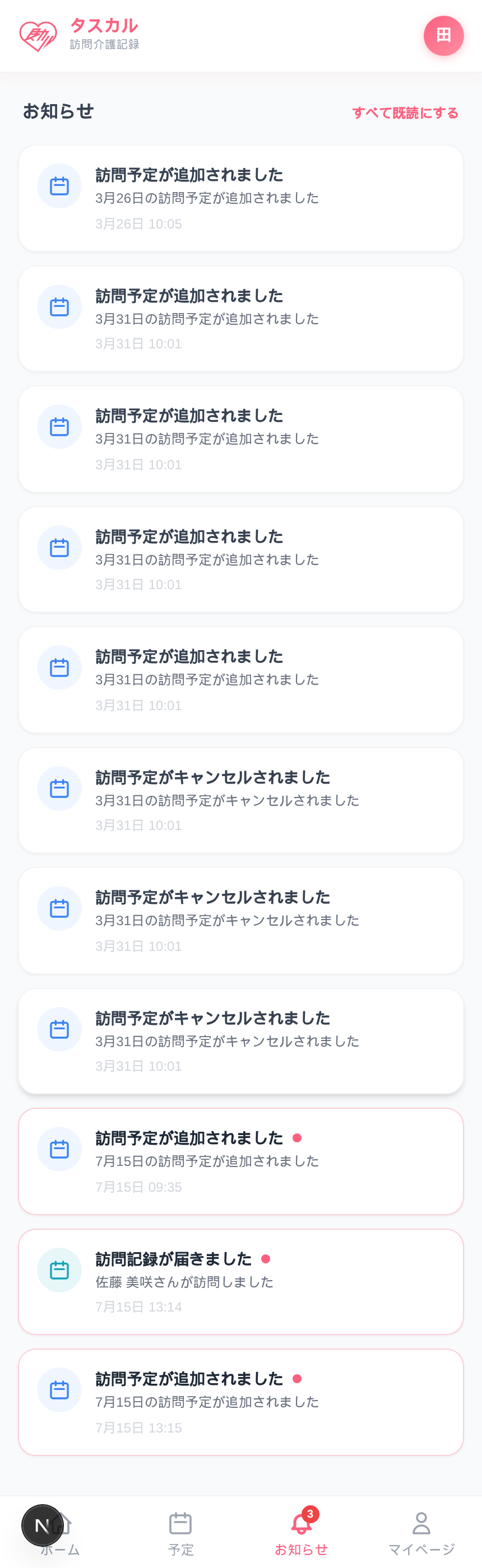
- 訪問予定の追加・キャンセル、訪問記録の到着、預かり金の更新などが通知されます。
- 未読のお知らせには色付きの枠と丸印が付きます。
- タップすると関連する画面(訪問記録など)に移動し、既読になります。
- 右上の「すべて既読にする」で、まとめて既読にできます。
9マイページ
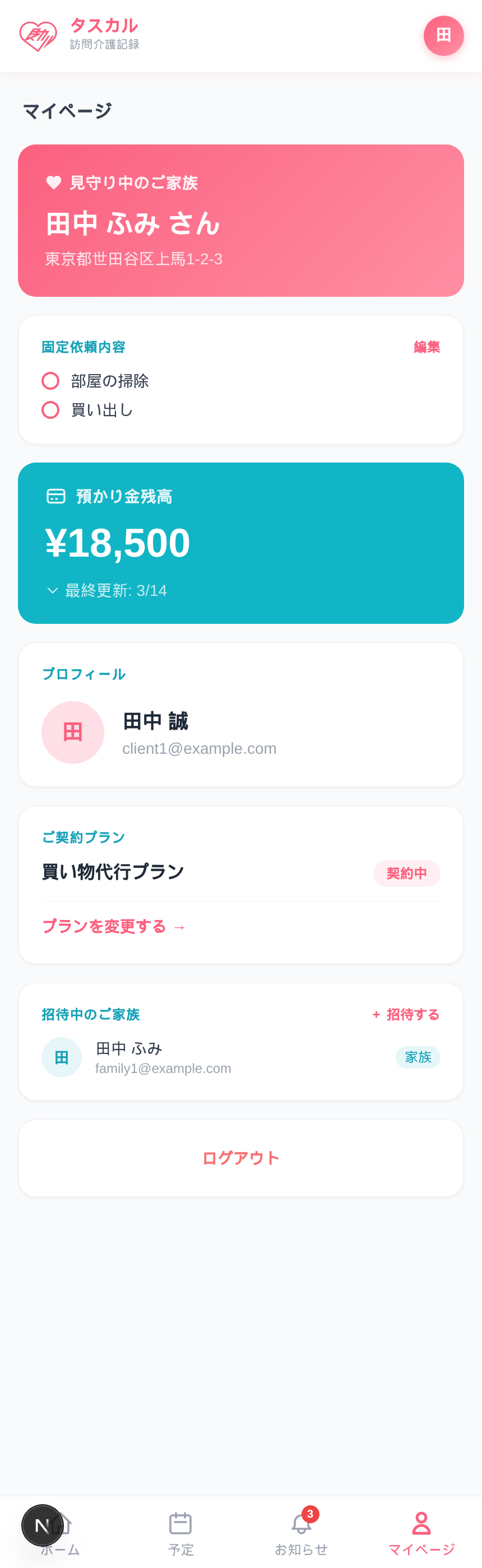
マイページでは、以下の内容を確認・編集できます。
- 見守り中のご家族:ご本人(契約者)の名前と住所
- 固定依頼内容:毎回の訪問で自動的に追加される「やってほしいこと」。「編集」から追加・削除できます(下記参照)。
- 預かり金残高:買い物代行プランの方のみ表示されます(詳しくは後述)。
- プロフィール:お名前・メールアドレス
- ご契約プラン:現在のプラン(ベーシック/スタンダード/買い物代行)。「プランを変更する」から変更申請ができます(詳しくは後述)。
- 招待中のご家族:離れて暮らすご家族をアプリに招待できます。「招待する」から追加してください。
- ログアウト
預かり金残高(買い物代行プランの方のみ)
買い物代行プランをご契約の場合、スタッフが買い物を代行する際に使うお金を運営が「預かり金」として管理しています。マイページには以下が表示されます。
- 現在の残高:大きく表示される金額が、今預けている残高です。
- 入出金履歴:「最終更新:◯/◯」をタップするとアコーディオンが開き、入金(預け入れ)・使用(買い物での支払い)の履歴が新しい順に並びます。
- レシート・訪問記録との連携:使用履歴にレシート画像や訪問記録が紐づいている場合は、サムネイルをタップすると拡大表示され、「訪問記録を見る」リンクからその日の訪問記録に移動できます。
- 残高が変わった際(入金・使用が記録されたとき)は、お知らせに通知が届きます。
💡 入金・使用の記録自体はご本人・ご家族からは行えません(閲覧のみ)。運営スタッフが顧客詳細画面から記録します。追加してほしい入出金がある場合は、運営または担当スタッフにご相談ください。
ご契約プランの変更申請
マイページの「プランを変更する」から、ご希望のプラン(ベーシック/スタンダード/買い物代行)を選んで「申請する」を押すと、運営に変更申請が通知されます。
- 申請した時点ではプランはまだ変更されません。運営が内容を確認したうえで、実際の変更を行います。
- 申請中は「ご契約プラン」カードに「〇〇プランへの変更を申請中です」という表示が出るので、申請が受け付けられたことをいつでも確認できます。運営がプランを変更するとこの表示は自動的に消えます。
- 変更が反映されるタイミングについては、運営または担当スタッフからの連絡をお待ちください。
固定依頼内容の編集
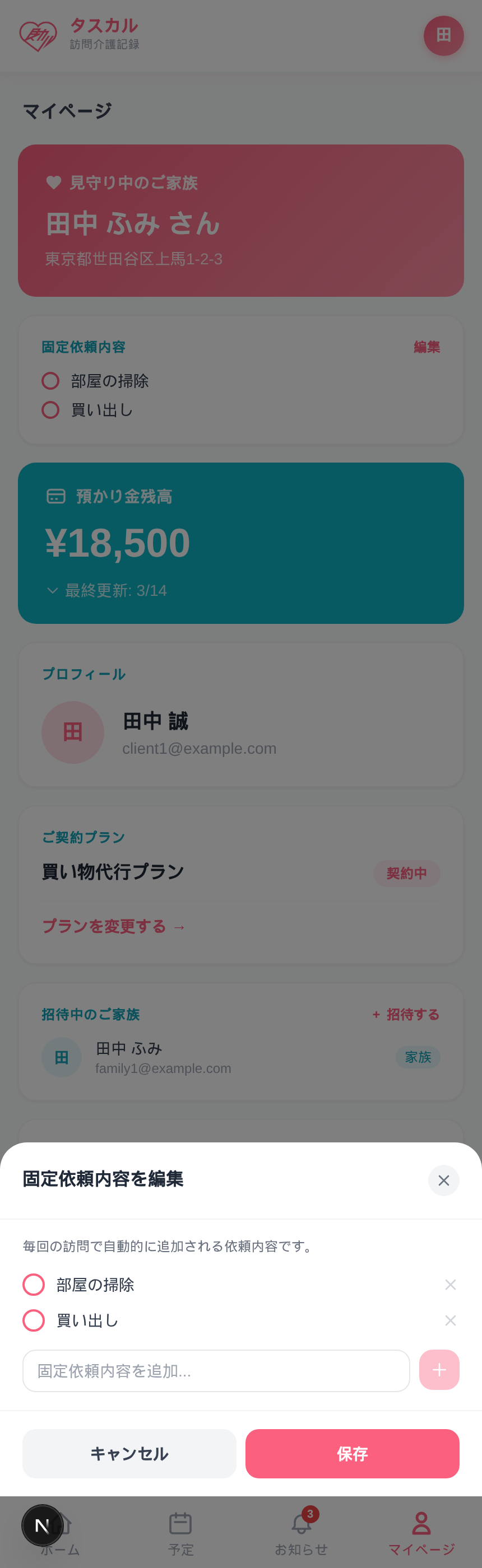
「固定依頼内容」カードの「編集」を押すと、毎回の訪問で自動的にお願いする内容を編集できます。
- 不要な項目は「×」で削除
- 新しい項目は入力欄に文字を入れて「+」(または Enter)でリストに追加
- 最後に「保存」を押して確定
ここで保存した内容は、スタッフが訪問記録を新規作成する際のチェックリストの初期値としてもそのまま使われます。つまり、ここに登録した「やってほしいこと」が、そのままスタッフの現場でのチェック項目になります。
💡 スタッフの訪問時チェックリストと、ご本人・ご家族が見る「固定依頼内容」は同じ情報を共有しています。どちらから見ても同じ内容が表示されます。
10よくある質問
Q. 固定依頼内容に追加した項目が保存されない A. 入力欄に文字を入れただけでは、まだリストに追加されていません。必ず「+」ボタン(または Enter キー)を押してリストに反映させてから、「保存」を押してください。
Q. 訪問記録の写真が見られなくなった A. 訪問から1ヶ月経過すると、写真ファイルのみ自動的に削除される仕様です(記録・コメント・チェックリストは残ります)。