1はじめてご利用になる方へ(導入の流れ)
ご家族のログインアカウントは、運営が発行します。以下の流れで利用を開始してください。
1. [運営が行う]ご家族アカウントの発行
ご本人(契約者)からの依頼を受けて、運営が顧客詳細画面の「+ 家族アカウントを追加」からログイン用のメールアドレス・初期パスワードを発行します。
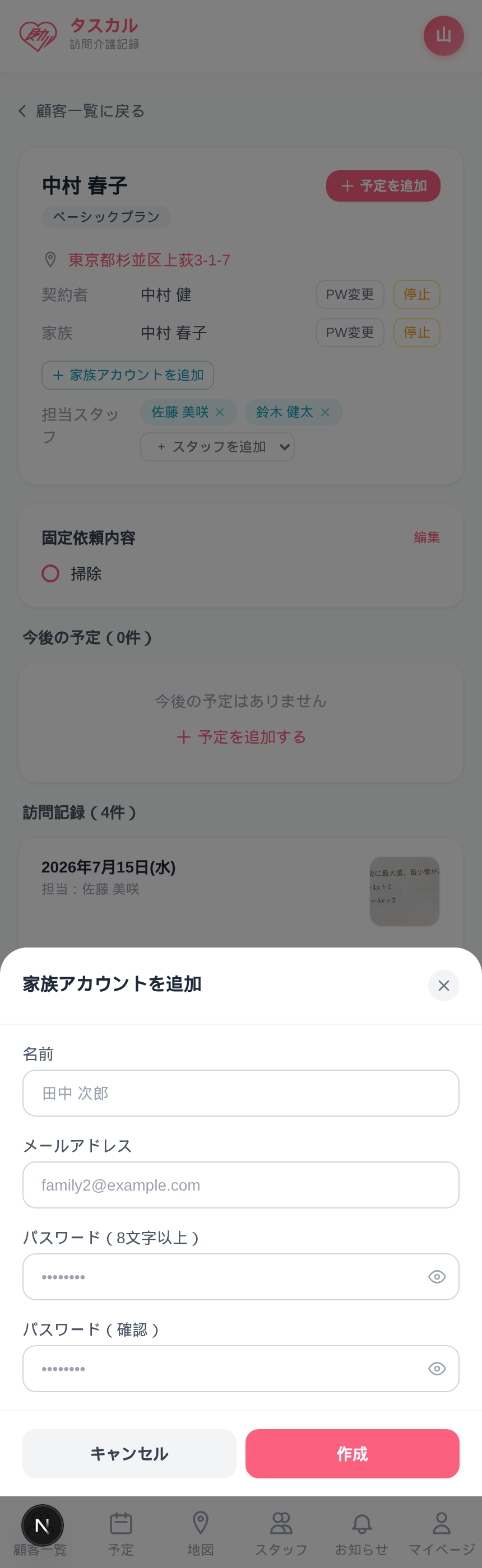
(ご本人のマイページの「招待する」から共有リンクが送られてくる場合もありますが、これはリンクの共有のみで、ログイン用のアカウント発行は運営が行います。)
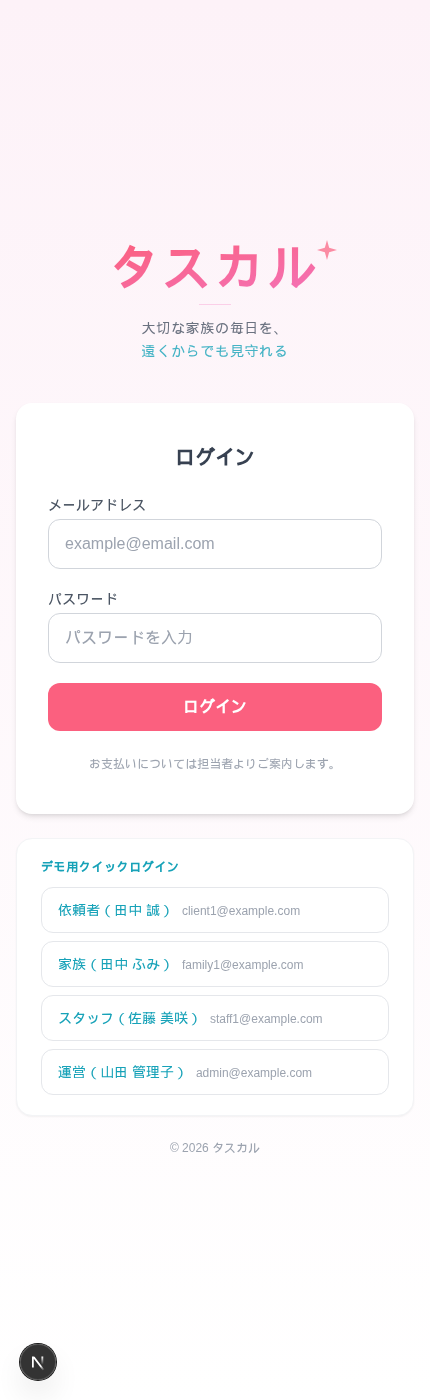
2. [あなたが行う]ログイン情報の受け取り・初回ログイン
運営またはご本人から案内されたメールアドレスとパスワードを、ログイン画面に入力してログインします。
3. [あなたが行う]ホーム画面の確認
ご本人と同じ次回訪問予定・過去の訪問記録がそのまま表示されます。
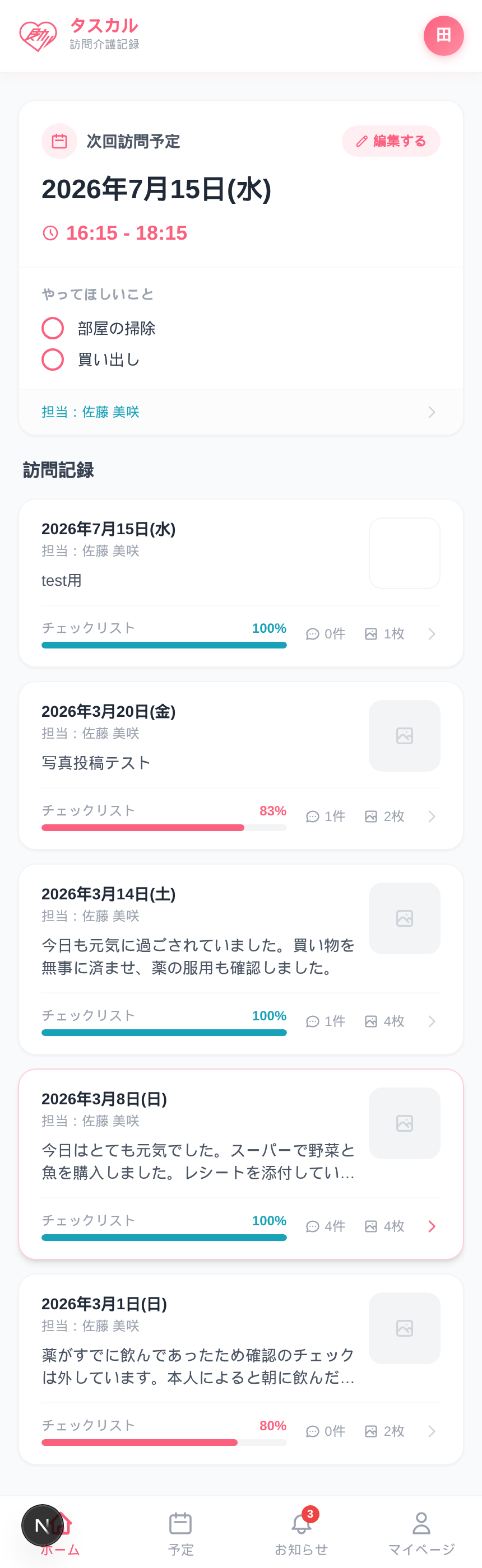
新しい訪問記録が届くとお知らせに通知されます。
4. [あなたが行う]固定依頼内容の確認(必要な場合)
マイページから「固定依頼内容」を確認し、必要であれば追加・調整できます。
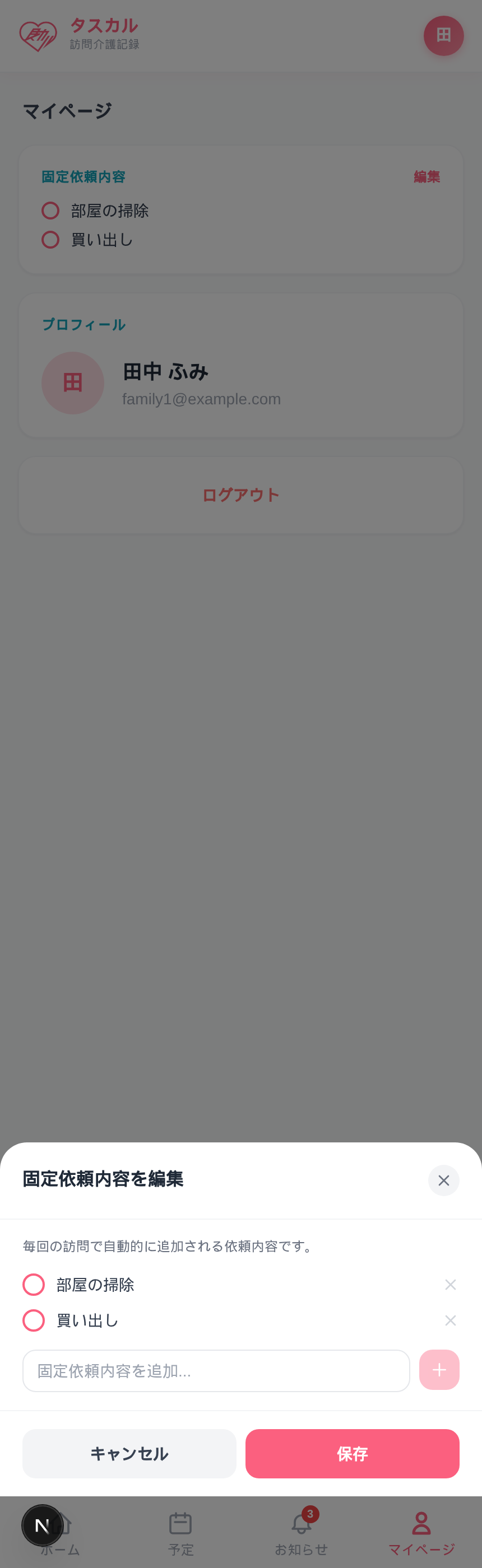
ご本人が編集した内容ともリアルタイムで一致します。
2ログイン
- ご本人(契約者)から「招待する」機能でメールアドレス宛に招待され、アカウントが発行されます。
- ブラウザで taskaru のログインページを開き、案内されたメールアドレスとパスワードでログインします。
- ログインすると自動的にホーム画面(
/dashboard)に移動します。
3画面下部のメニュー
| アイコン | 名前 | 内容 |
|---|---|---|
| 🏠 | ホーム | 次回の訪問予定と、これまでの訪問記録の一覧 |
| 📅 | 予定 | 訪問予定をカレンダーで確認 |
| 🔔 | お知らせ | 訪問・コメント・残高更新などの通知 |
| 👤 | マイページ | プロフィールと固定依頼内容の編集 |
4ホーム画面
- 上部の「次回訪問予定」カードに、次回訪問の日時・担当スタッフ・「やってほしいこと」が表示されます。
- 「編集する」から、次回訪問でやってほしいことを追加・削除できます。
- 下部には過去の訪問記録が新しい順に並びます。タップすると詳細が見られます。
5訪問記録の詳細
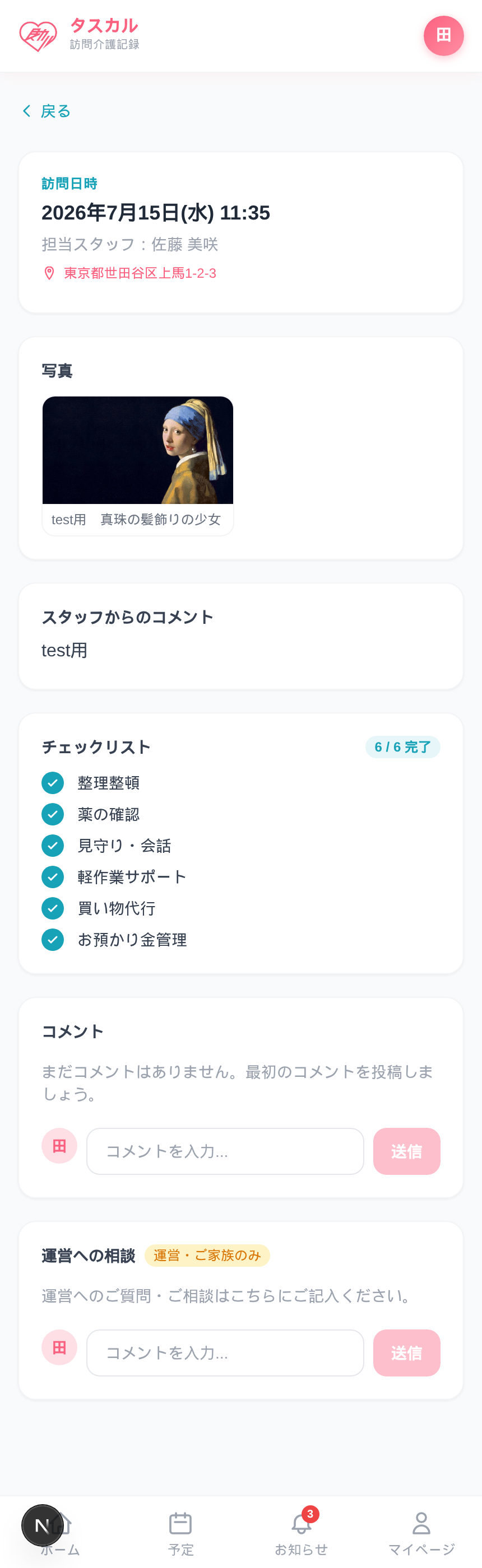
- 訪問日時、担当スタッフ、写真、スタッフからのコメント、チェックリストの完了状況を確認できます。
- 写真は訪問から1ヶ月経過すると自動的に削除され、「写真は削除されました」という表示に変わります(記録自体は残ります)。
- 「コメント」欄からスタッフへメッセージを送ることができます。
- 「運営への相談」欄は依頼者・ご家族専用で、担当スタッフには見えず運営にのみ届きます。
6次回訪問の「やってほしいこと」を編集する
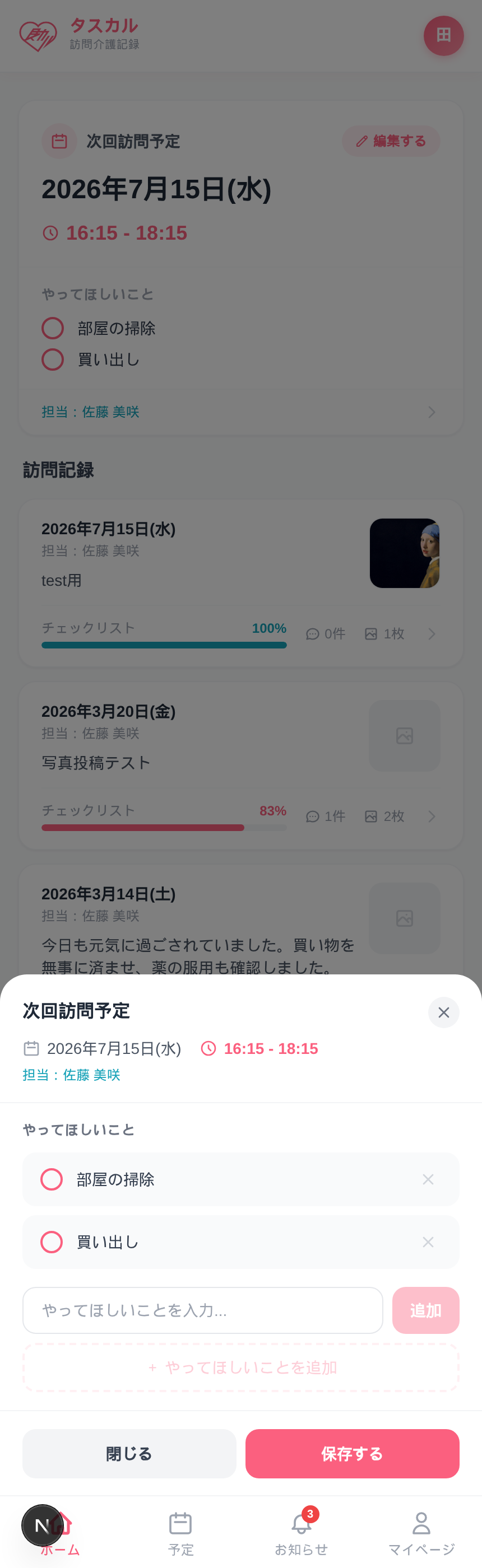
- 一覧の「×」でその場だけの項目を削除できます(毎回自動で入る固定項目は削除できません)。
- 入力欄に文字を入れて「追加」(または Enter)を押すとリストに反映されます。
- 最後に「保存する」を押して確定します。入力しただけで「追加」を押し忘れると保存されませんのでご注意ください。
7予定(カレンダー)
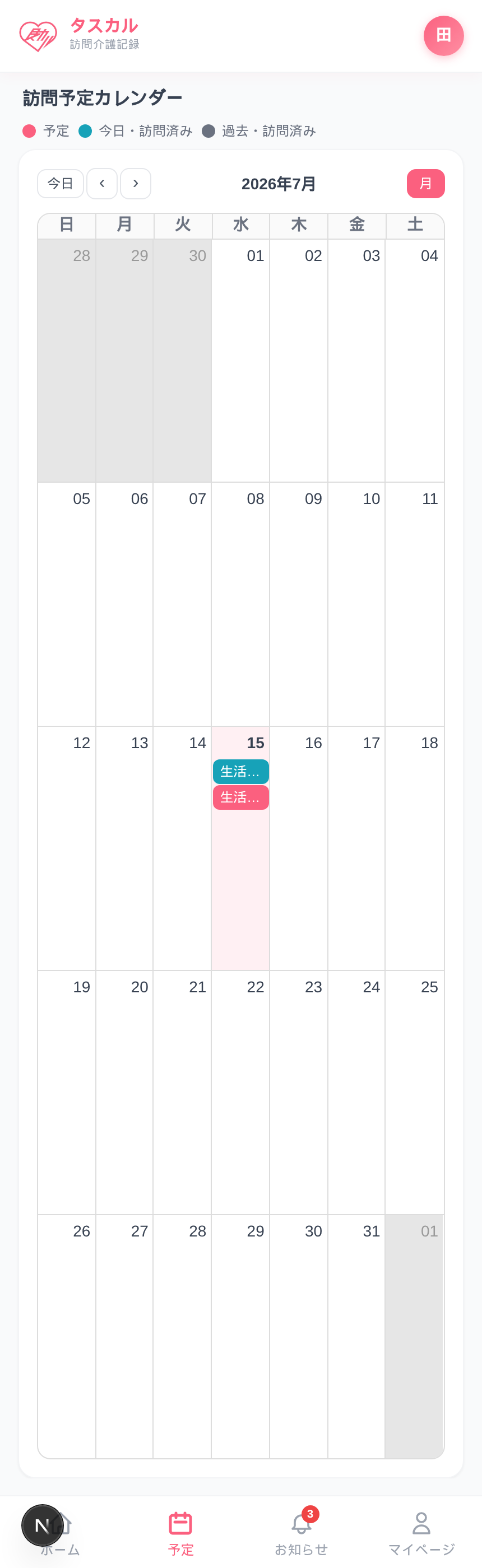
月・週・日の表示切り替えで訪問予定を確認できます。今日・訪問済みの予定は色分けされます。
8お知らせ
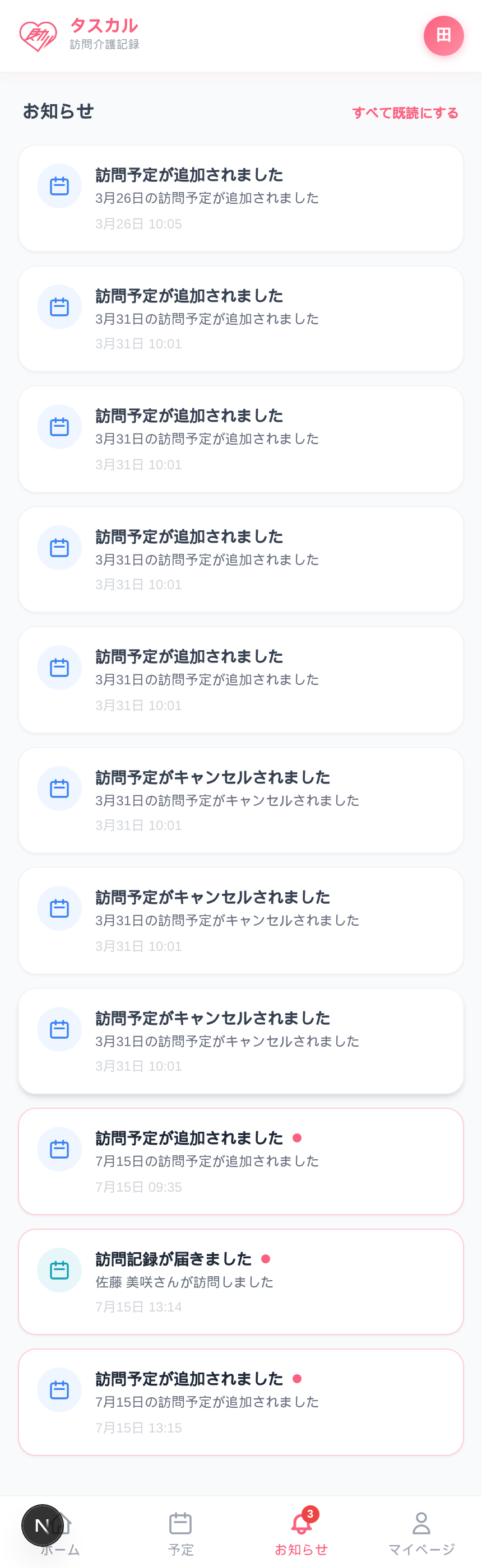
訪問予定の追加・キャンセル、訪問記録の到着などが通知されます。未読は色付きの枠と丸印で示され、タップすると該当画面へ移動して既読になります。
9マイページ
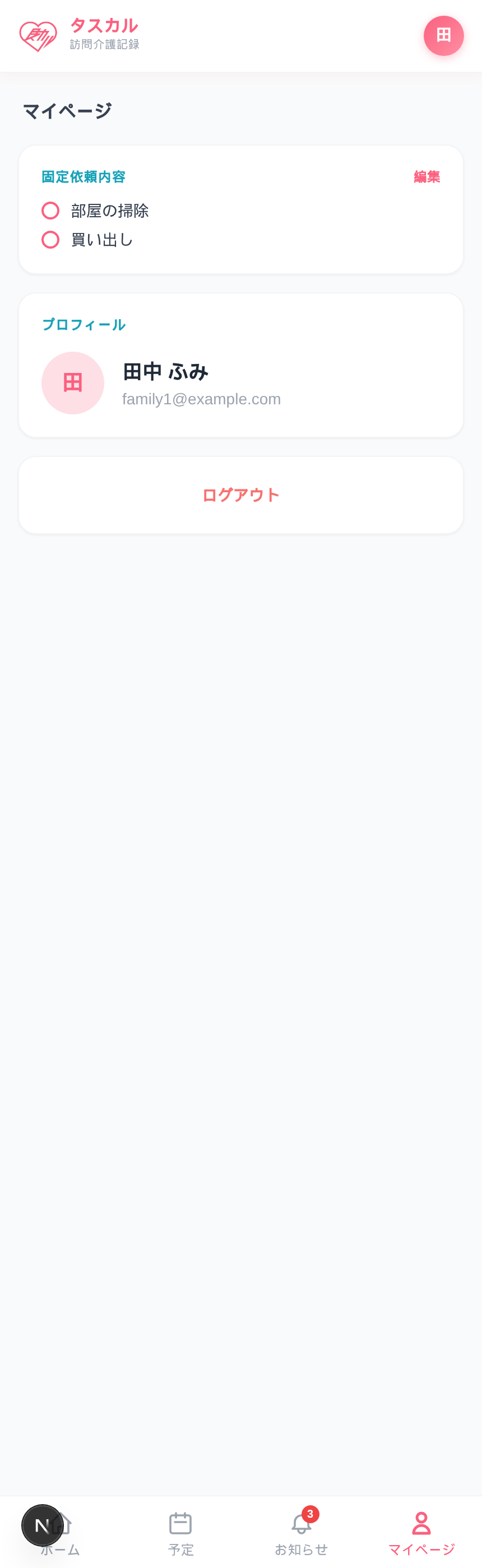
ご家族のマイページでは、以下のみが表示されます(ご本人向けの契約プラン・預かり金・招待などの項目はありません)。
- 固定依頼内容:毎回の訪問で自動的に追加される「やってほしいこと」。「編集」から追加・削除できます。
- プロフィール:お名前・メールアドレス
- ログアウト
固定依頼内容の編集
「編集」を押すと、毎回の訪問で自動的にお願いする内容を編集できます。
- 不要な項目は「×」で削除
- 新しい項目は入力欄に文字を入れて「+」(または Enter)でリストに追加
- 最後に「保存」で確定
ここで保存した内容は、ご本人のマイページや管理者側の顧客詳細画面にも同じ内容で反映されます。また、スタッフが訪問記録を新規作成する際のチェックリストの初期値としてもそのまま使われます。
10よくある質問
Q. 固定依頼内容に追加した項目が保存されない A. 入力欄に文字を入れただけでは、まだリストに追加されていません。必ず「+」ボタン(または Enter キー)を押してリストに反映させてから、「保存」を押してください。
Q. ご本人が見られる預かり金やプランの画面が見当たらない A. 預かり金・契約プラン・ご家族の招待は、契約者ご本人のマイページのみで確認・操作できる項目です。ご家族のマイページには表示されません。