1はじめてご利用になる方へ(導入の流れ)
スタッフのアカウントは運営が発行します。以下の流れで利用を開始してください。
1. [運営が行う]アカウントの発行
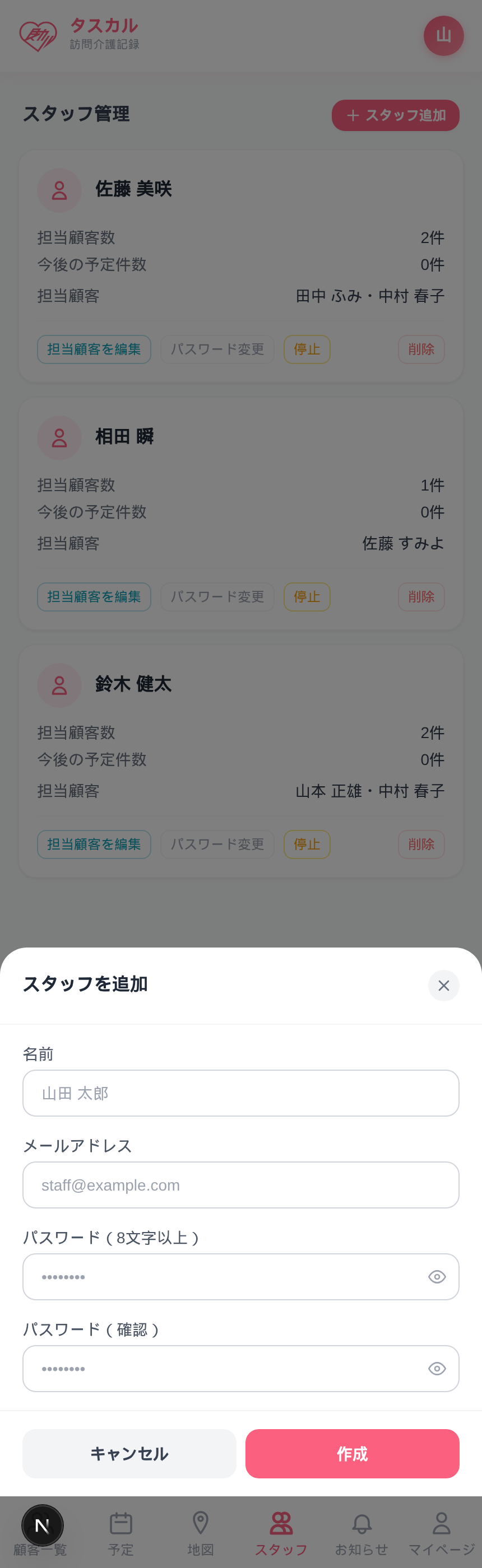
運営が「スタッフ管理」画面の「+ スタッフ追加」からアカウントを発行し、メールアドレス・初期パスワードを案内します。
2. [あなたが行う]初回ログイン
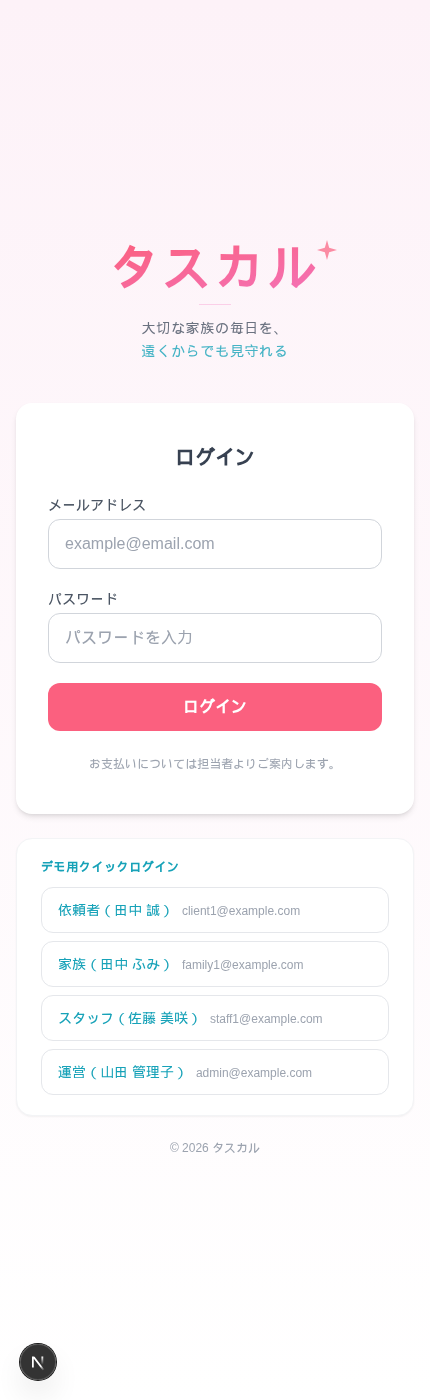
案内されたメールアドレスとパスワードを、ログイン画面に入力してログインします。
担当がまだ割り当てられていない場合、案件一覧は空の状態です。
3. [運営が行う]担当顧客の割り当て
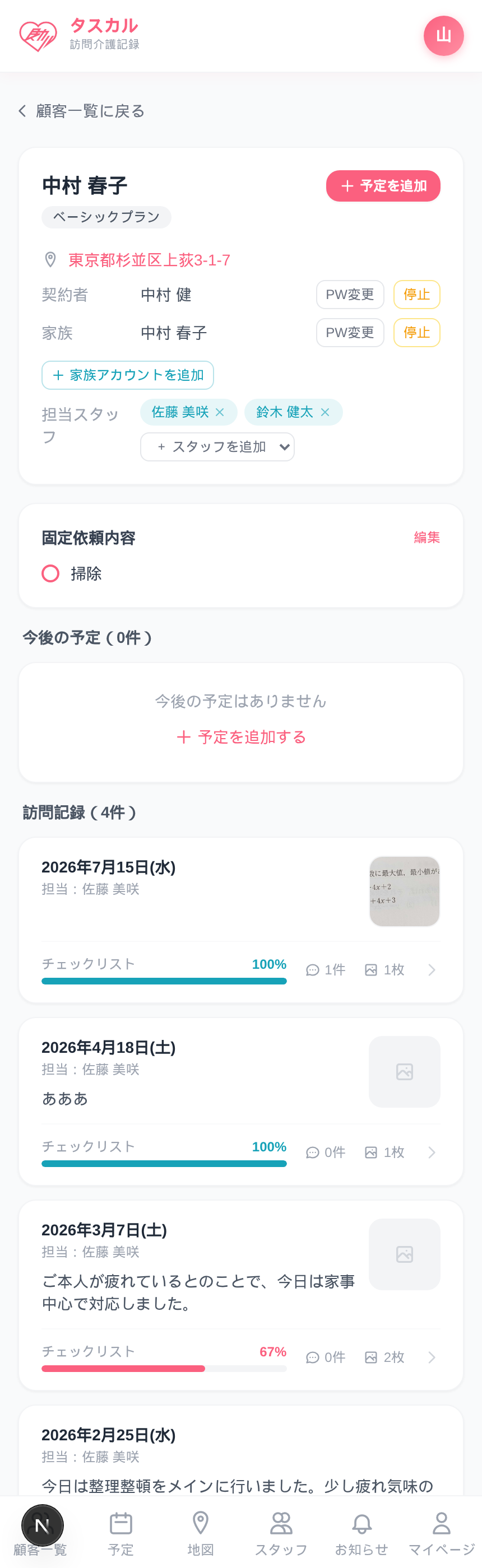
運営が顧客詳細画面の「担当スタッフ」欄からあなたを割り当てます。
割り当てられるとお知らせに通知が届きます。
4. [あなたが行う]予定の確認
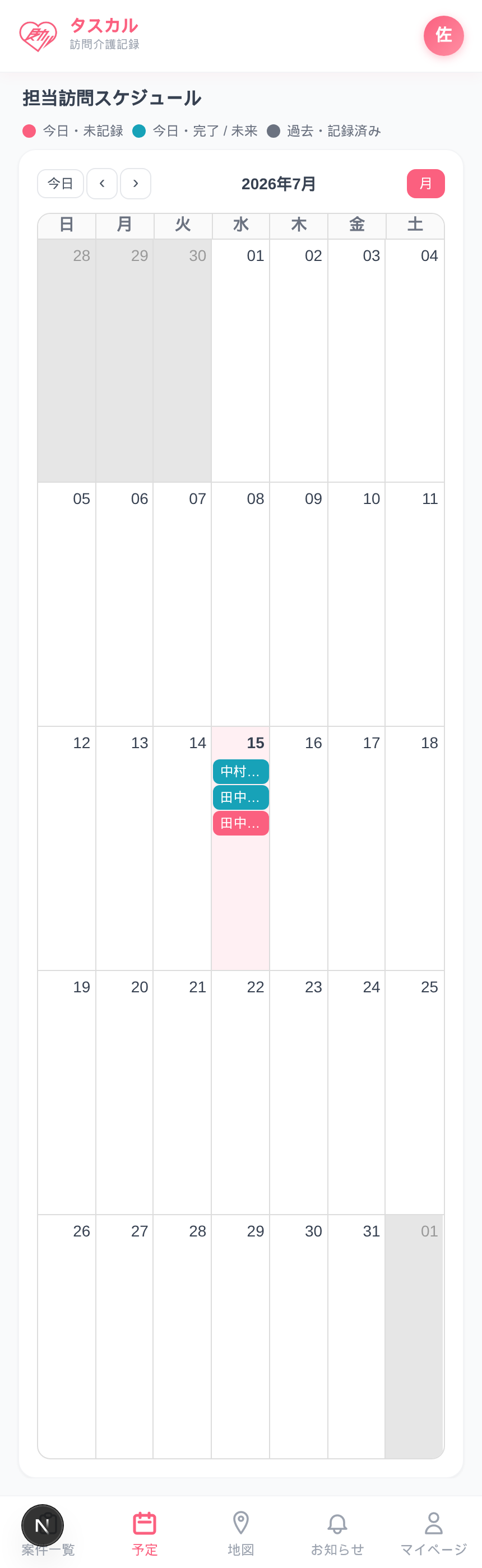
「予定」画面で担当訪問のスケジュールを確認しておきましょう。
5. [あなたが行う]地図の確認
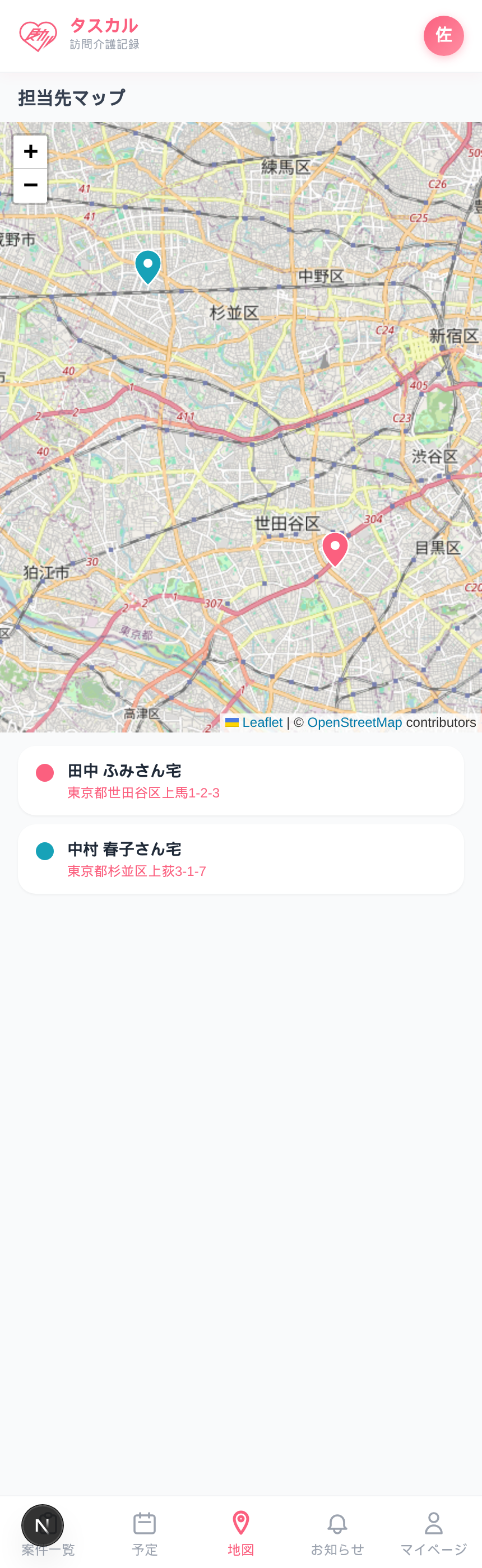
「地図」画面で担当先の場所と経路をあらかじめ確認しておきましょう。
6. [あなたが行う]訪問当日:記録の作成
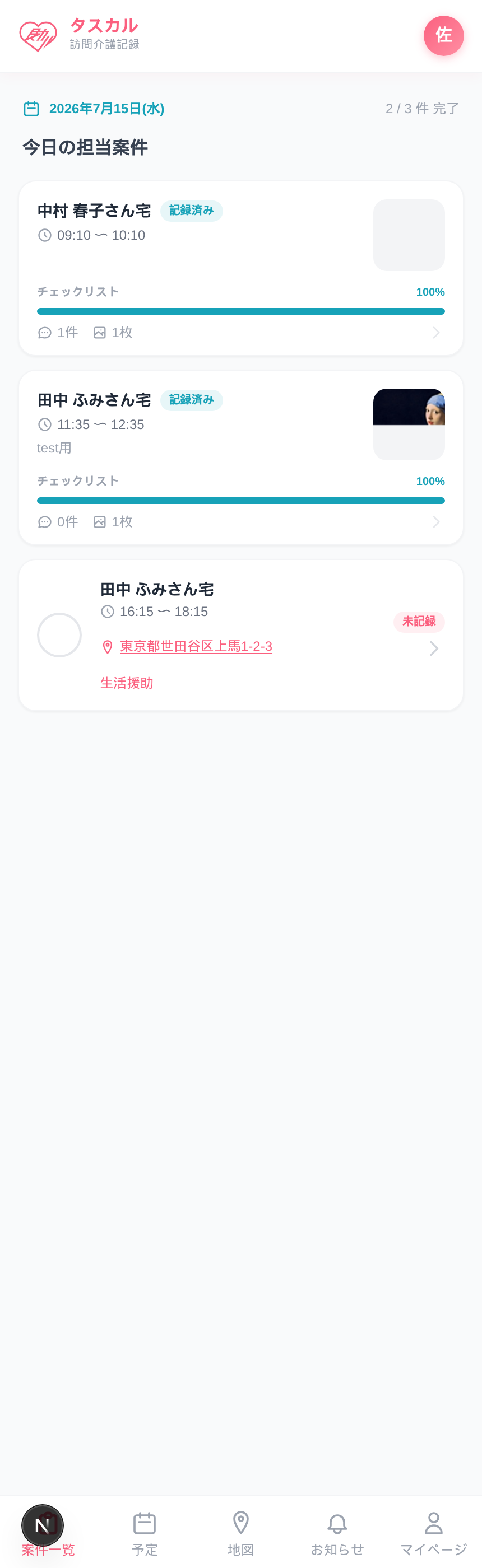
訪問当日になると、案件一覧にその訪問が表示されます。訪問後は「未記録」のカードをタップして記録を新規作成してください。
2ログイン
- ブラウザで taskaru のログインページを開きます。
- 運営から案内されたメールアドレスとパスワードを入力し、「ログイン」を押します。
- ログインすると自動的に案件一覧画面(
/staff/dashboard)に移動します。
3画面下部のメニュー
| アイコン | 名前 | 内容 |
|---|---|---|
| 📋 | 案件一覧 | 今日の担当訪問の一覧・記録状況 |
| 📅 | 予定 | 担当訪問スケジュールをカレンダーで確認 |
| 📍 | 地図 | 担当している利用者宅を地図上で確認 |
| 🔔 | お知らせ | 担当割り当てなどの通知 |
| 👤 | マイページ | プロフィールと活動実績 |
4案件一覧(今日の担当訪問)
- 今日担当する訪問が時系列で並びます。右上に「◯/◯ 件 完了」で進捗が表示されます。
- 「記録済み」バッジが付いているカードは、すでに訪問記録が作成済みです。タップすると詳細(コメントのやり取り)に移動します。
- バッジがなく「未記録」と表示されているカードは、まだ記録が作成されていない訪問です。タップすると新規記録の作成画面に移動します。
5訪問記録を新規作成する
「未記録」の案件をタップすると、記録作成画面が開きます。
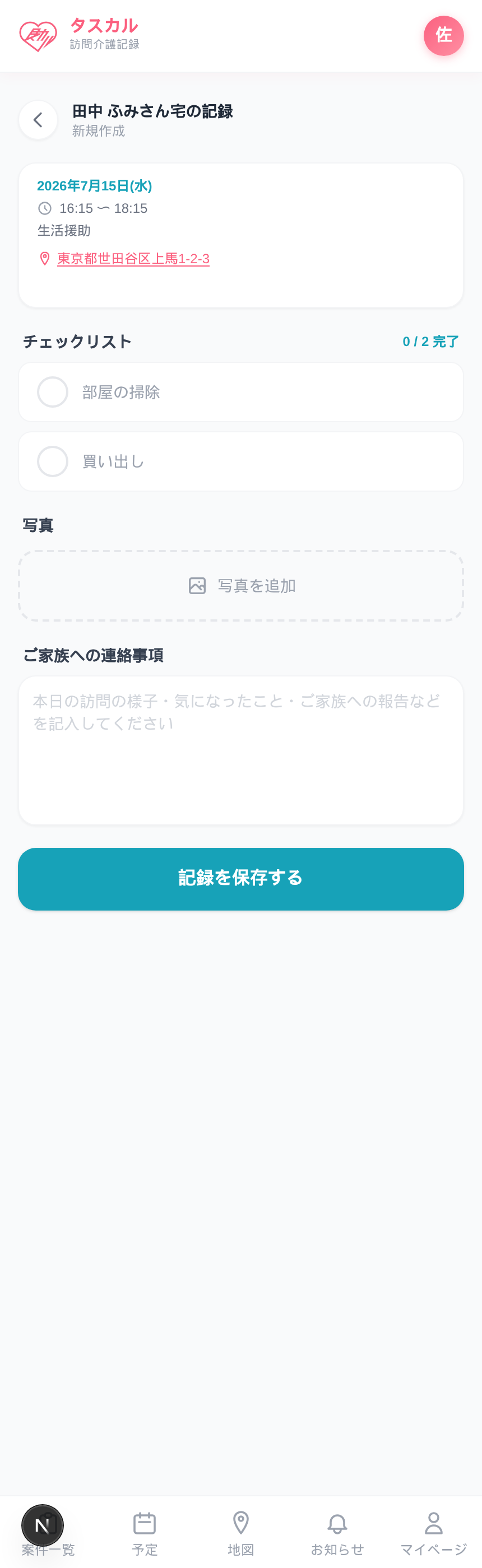
- チェックリスト:ご利用者ごとに設定されている「固定依頼内容」がそのまま初期値として表示されます。実施した項目にチェックを入れてください。
- 固定依頼内容が1件も設定されていない利用者の場合は、契約プラン(ベーシック/スタンダード/買い物代行)ごとの標準チェックリストが代わりに表示されます。
- 写真:「写真を追加」からその場で撮影またはアルバムから選択し、キャプションを添えて投稿できます。
- ご家族への連絡事項:訪問時の様子や気になったことを自由記述で入力します。ここに入力した内容はご本人・ご家族の訪問記録詳細画面にそのまま表示されます。
- 入力後、「記録を保存する」を押すと記録が確定し、ご本人・ご家族・運営に訪問完了の通知が届きます。
6訪問記録の詳細・コメントのやり取り
すでに記録済みの案件をタップすると、詳細画面が開きます。
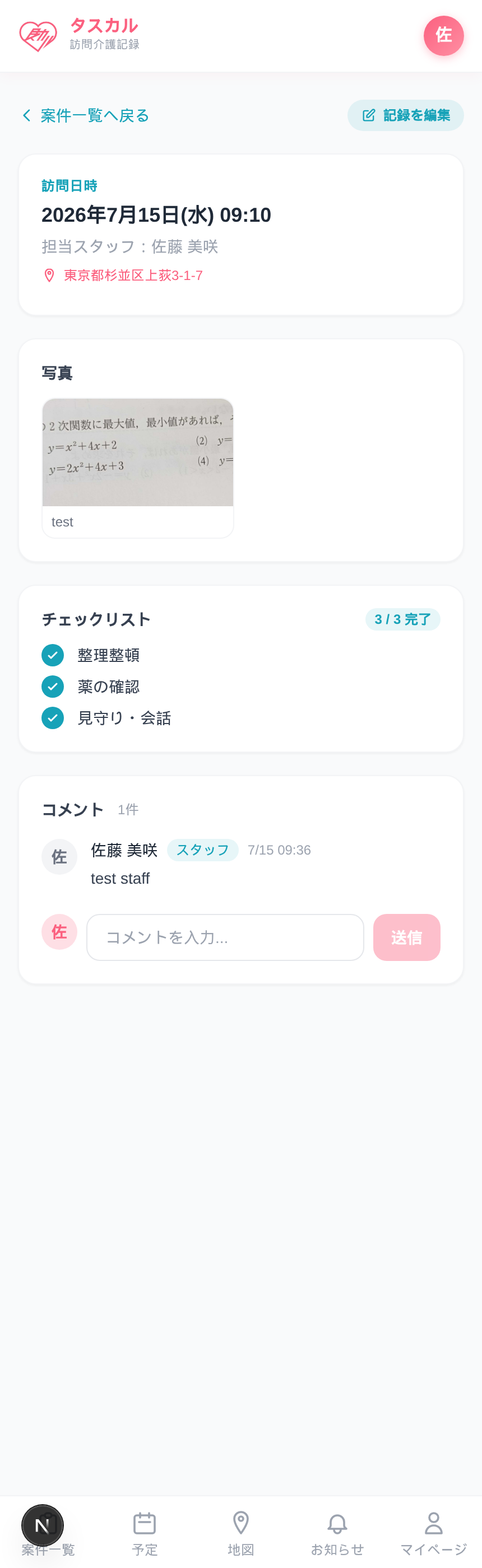
- 訪問日時・住所・写真・チェックリストの完了状況を確認できます。
- 「記録を編集」から、後からチェックリストや連絡事項を修正できます。
- 「コメント」欄でご本人・ご家族とやり取りできます。投稿するとご本人・ご家族に通知が届きます(運営には届きません)。
7予定(担当訪問スケジュール)
- 月・週・日で表示を切り替えて、自分が担当する訪問予定を確認できます。
- 色分けの意味:赤=今日・未記録、青緑=今日完了または今後の予定、グレー=過去の記録済み。
8地図(担当先マップ)
- 自分が担当している利用者宅が地図上にピンで表示されます。
- 下のリストから住所を確認したり、地図をタップして経路を確認したりできます。
9お知らせ
新しい利用者の担当に割り当てられた際などに通知が届きます。タップすると該当画面に移動し既読になります。
10マイページ
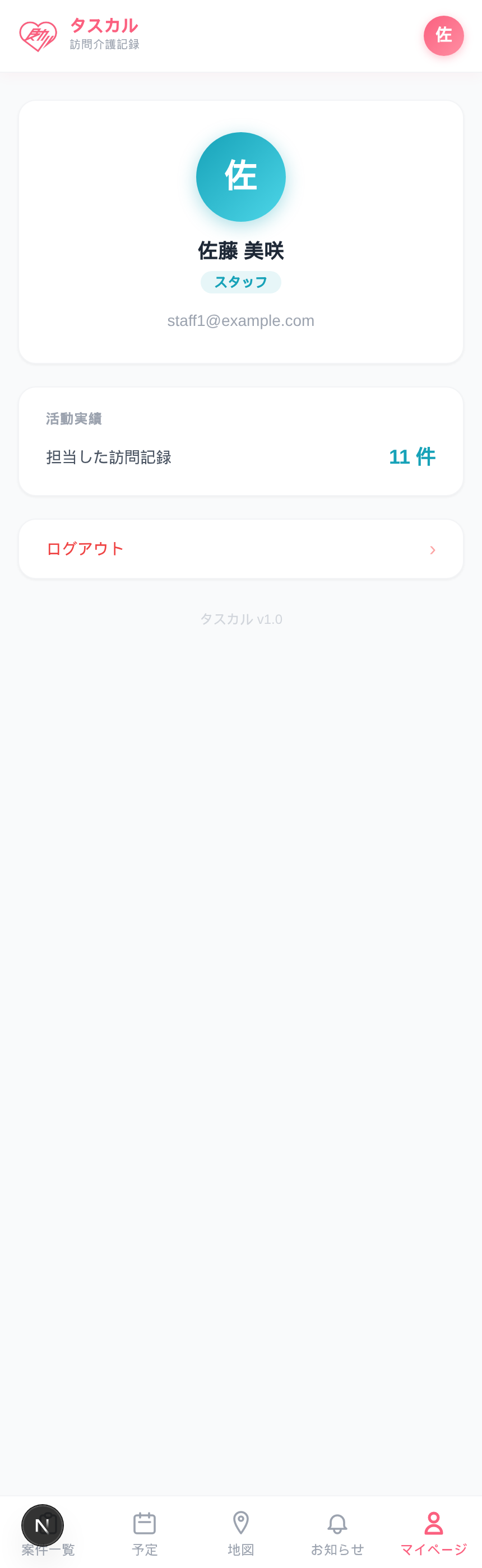
- プロフィール(氏名・メールアドレス)
- 活動実績(担当した訪問記録の累計件数)
- ログアウト
11よくある質問
Q. チェックリストの項目が利用者によって違う理由は? A. チェックリストは、ご本人・ご家族が「固定依頼内容」として設定した内容と連動しています。運営の管理画面またはご本人・ご家族のマイページで設定された内容がそのまま新規記録のチェックリストになります。何も設定されていない利用者のみ、契約プラン別の標準チェックリストが使われます。
Q. 訪問記録を保存した後に写真やチェックリストを直したい A. 訪問記録の詳細画面から「記録を編集」を押すと、後から修正できます。